همسخن یک گفتگوی آنلاین است که روی سایت شما مینشیند. مشتری از گوشهی صفحه سؤالش را میپرسد و شما از پنل همسخن یا از تلگرام جوابش را میدهید.
این راهنما همهی قابلیتها را یکییکی و با مثال توضیح میدهد. در مثالها یک فروشگاه کفش به اسم کفشلند داریم. مریم مدیر فروشگاه است و رضا و سارا اپراتورهای پشتیبانیاند.
۱. علی در صفحهی محصول است. بعد از چند ثانیه یک پیام خودکار کنار دکمهی چت ظاهر میشود.۲. علی چت را باز میکند و سؤالش را میفرستد.۳. پیام همان لحظه در پنل همسخن و در گروه تلگرام تیم دیده میشود.۴. مریم شروع به نوشتن میکند و علی «در حال نوشتن…» را میبیند.۵. جواب مریم، از پنل یا تلگرام، به چت علی میرسد.۶. وقتی گفتگو بسته شد، علی به آن امتیاز میدهد.
هر کس چه میبیند؟
همسخن سه طرف دارد. برچسب رنگی کنار هر قابلیت میگوید مال کدام است.
🛍️مشتری مشتری میبیند
دکمهی چت گوشهی سایت، پنجرهی گفتگو، سؤالات متداول و فرمها. چیزی نصب نمیکند و حساب کاربری نمیخواهد.
🎧اپراتور اپراتور
پنل همسخن در hamsokhan.shop/agent: صندوق گفتگوها، پاسخهای آماده، یادداشتها و اطلاعات مشتری. روی گوشی هم کار میکند.
🛠️مدیر مدیر
همهی کارهای اپراتور، بهاضافهی ظاهر ویجت، قوانین، تیم، گزارشها و تنظیمات. مالک و مدیرها این بخشها را میبینند.
شروع سریع در شش قدم
از صفر تا اولین گفتگو حدود پانزده دقیقه طول میکشد.
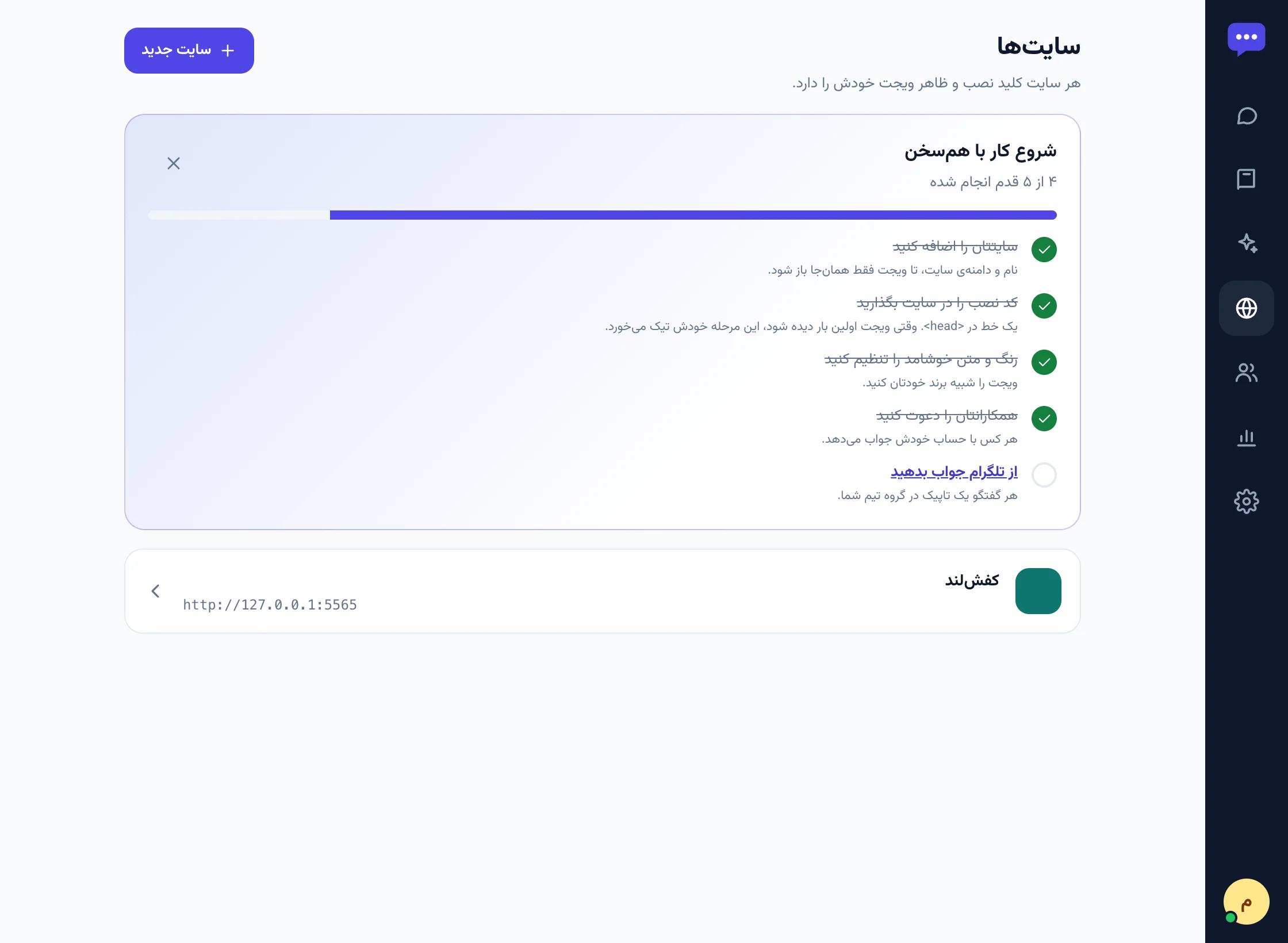
ثبتنام کنید.hamsokhan.shop/agent/signup را باز کنید و با شمارهی موبایلتان ثبتنام کنید. دورهی آزمایشی همان لحظه شروع میشود و فهرست «شروع کار» قدمهای بعدی را نشان میدهد. بیشتر
سایتتان را اضافه کنید. «سایتها» ← «سایت جدید». نام سایت و آدرسهایش را بنویسید، مثلاً https://kafshland.example و https://www.kafshland.example. همسخن یک «کلید محرمانه» نشان میدهد که فقط همان یک بار دیده میشود؛ آن را به برنامهنویس سایت بدهید و جای امنی نگه دارید.
کد نصب را در سایت بگذارید. کد را از تب «نصب و امنیت» کپی کنید و به برنامهنویس سایت بدهید تا در همهی صفحهها بگذارد. راهنمای نصب برای برنامهنویس
ظاهر را تنظیم کنید. رنگ، شکل و جای دکمه، و متن خوشامد را در تب «ظاهر ویجت» عوض کنید. پیشنمایش زنده همان لحظه نتیجه را نشان میدهد. بیشتر
همکارانتان را دعوت کنید. در صفحهی «تیم» عضو جدید بسازید و رمز موقتش را به او بدهید. بیشتر
(اختیاری) تلگرام را وصل کنید. تا پیامها در گروه تلگرامی تیم هم برسند و از همانجا جواب بدهید. بیشتر
۱۲
هر سایت جداگانه تنظیم میشود؛ روی نامش بزنید.
افزودن سایت تازه.
💡 یک نکته
تا وقتی دستکم یک نفر در پنل «آنلاین» است، ویجت برای مشتری «آنلاین» نشان داده میشود. اگر همه بروند، ویجت خودکار به حالت آفلاین میرود. حالت آفلاین
ویجت روی سایت شما
آنچه مشتری روی سایت شما میبیند. همهی اینها را از پنل عوض میکنید. لازم نیست سایت دوباره ساخته یا منتشر شود؛ تغییر در کمتر از یک دقیقه به مشتریها میرسد.
💬
دکمهی چت و ظاهر ویجت
مدیرمشتری میبیند
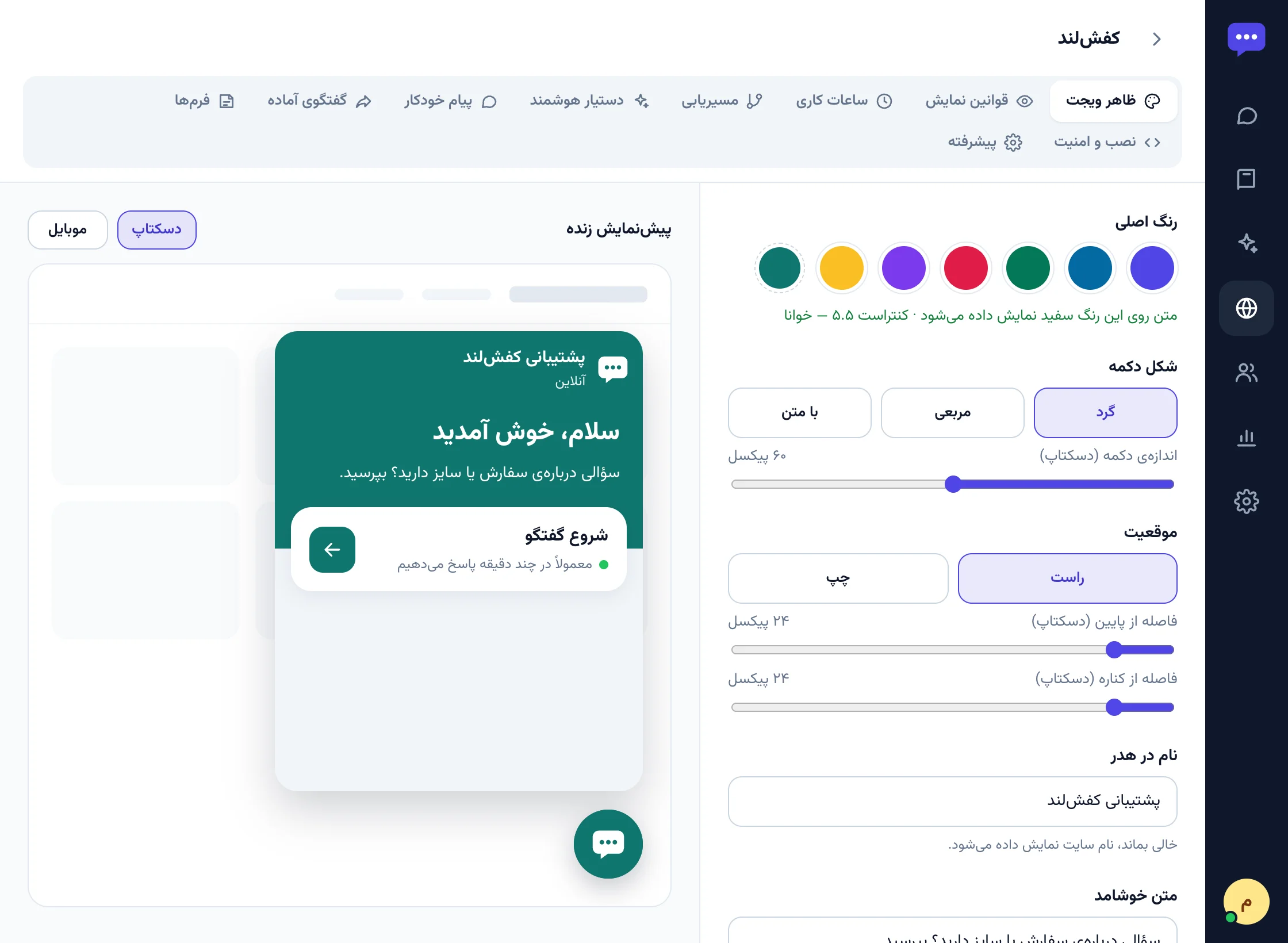
دکمهی گرد گوشهی صفحه همان «لانچر» است. رنگ، شکل، جای قرارگیری، اندازه، و متن بالای پنجرهی چت را خودتان تعیین میکنید.
🧩 مثال
رنگ اصلی کفشلند سبزآبی است. مریم همین رنگ را برای ویجت انتخاب میکند و عنوان را «پشتیبانی کفشلند» میگذارد. چون نوار پایین سایتش روی گوشی بلند است، اندازهی دکمه را در موبایل ۴۸ پیکسل میکند تا جای کمتری بگیرد.
کجا:سایتها←کفشلند←ظاهر ویجت
۱۲۳۴۵۶۷
رنگ اصلی. یکی از رنگهای آماده یا هر رنگ دلخواه. همسخن خودش رنگ متن روی آن را طوری انتخاب میکند که خوانا باشد و اگر کنتراست کم باشد هشدار میدهد.
اندازهی دکمه. بین ۴۰ تا ۸۰ پیکسل، جدا برای دسکتاپ و موبایل.
موقعیت. گوشهی راست یا چپ، و فاصله از پایین و کناره (باز هم جدا برای موبایل).
نام در هدر و متن خوشامد. اگر خالی بماند، نام سایت نشان داده میشود.
پیشنمایش زنده. هر تغییری همینجا دیده میشود، قبل از اینکه برای مشتریها منتشر شود.
دسکتاپ / موبایل. پیشنمایش را بین دو حالت عوض میکند؛ اندازه و فاصلهها برای هر کدام جداست.
ذخیره و انتشار. تا این را نزنید، چیزی برای مشتریها عوض نمیشود.
دسکتاپ: ۶۰ پیکسل
موبایل: ۴۸ پیکسل
اندازهی موبایل را کوچکتر کنید تا روی منوی پایین سایت نیفتد……بدون اینکه دکمهی دسکتاپ تغییر کند.
تنظیمات دیگر همین تب
شکل دکمه: گرد، مربعی، یا «با متن» (مثلاً «گفتگو با ما»).
انیمیشن جلب توجه: اگر مشتری چند ثانیه در صفحه بماند و چت را باز نکند، دکمه یکبار تکان کوچکی میخورد. برای کسانی که در سیستمشان «کاهش حرکت» را روشن کردهاند پخش نمیشود.
نمایش در موبایل: میتوانید ویجت را فقط روی گوشی خاموش کنید.
زبان: خودکار (از زبان صفحهی سایت)، فارسی، یا انگلیسی.
۱۲۳
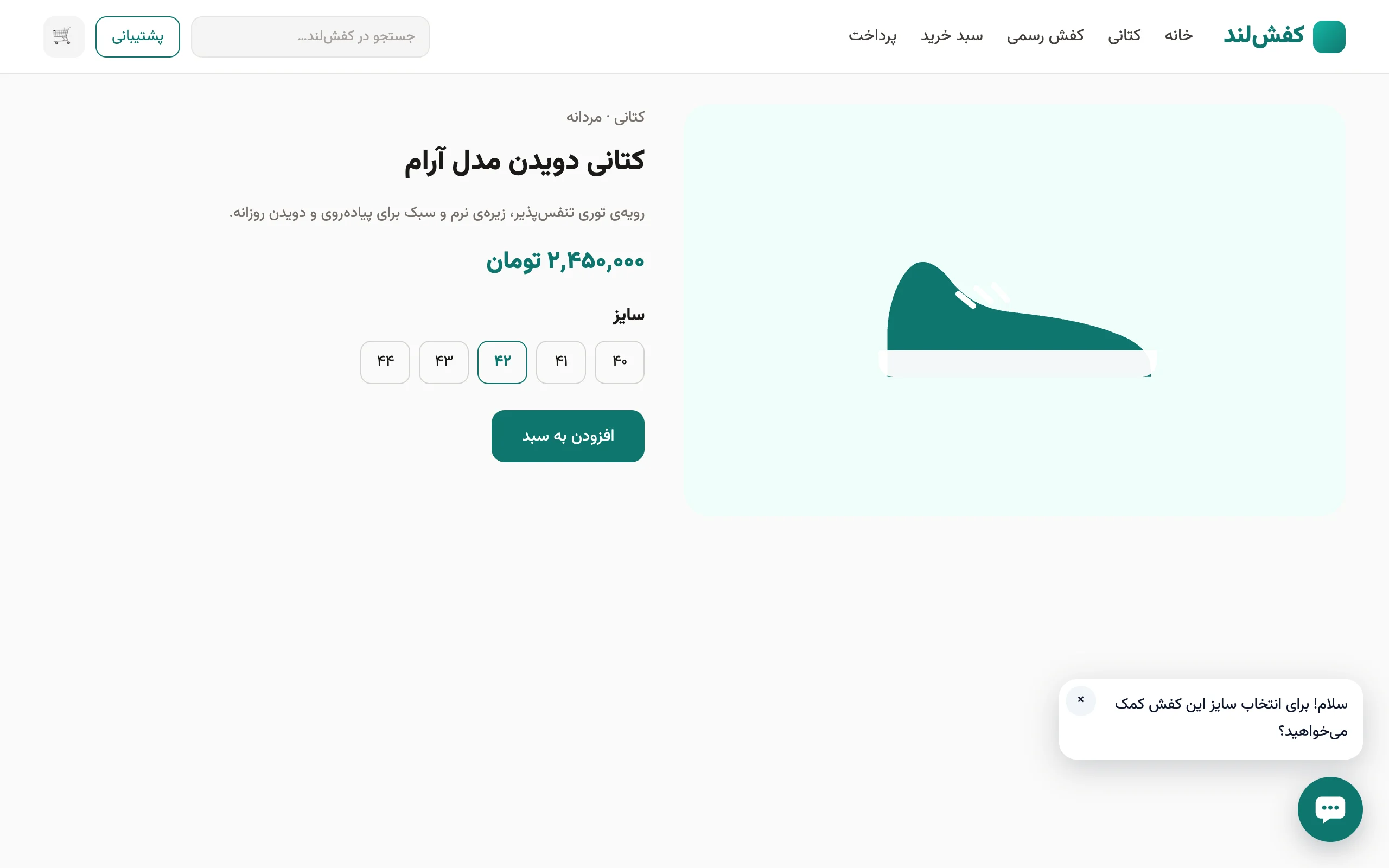
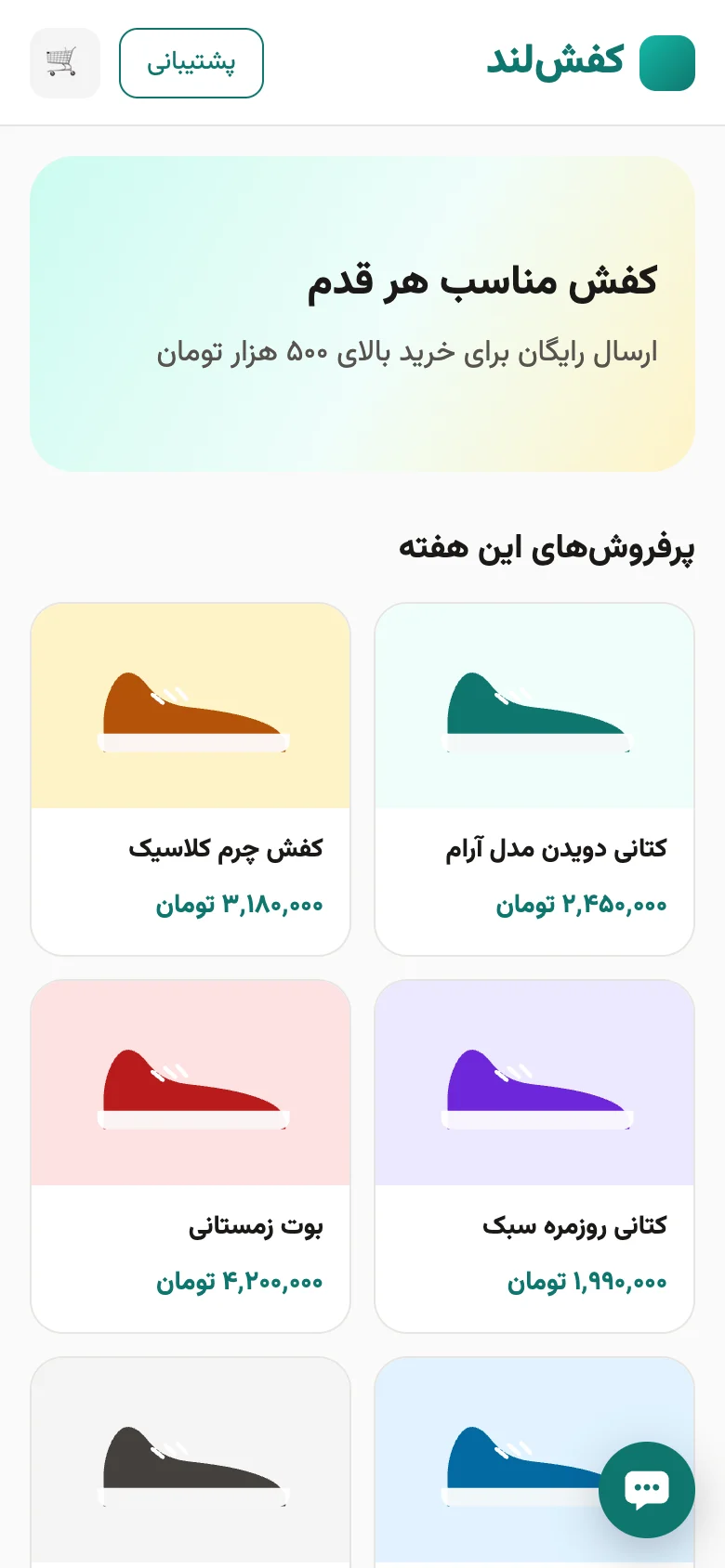
ویجت روی صفحهی محصول کفشلند.
دکمهی چت با رنگ و اندازهای که انتخاب کردید.
یک پیام خودکار که بعد از دو ثانیه در صفحهی محصول ظاهر شده است.
دکمهی «پشتیبانی» خود سایت که چت را باز میکند. چطور؟
🏠
خانهی ویجت
مشتری میبیند
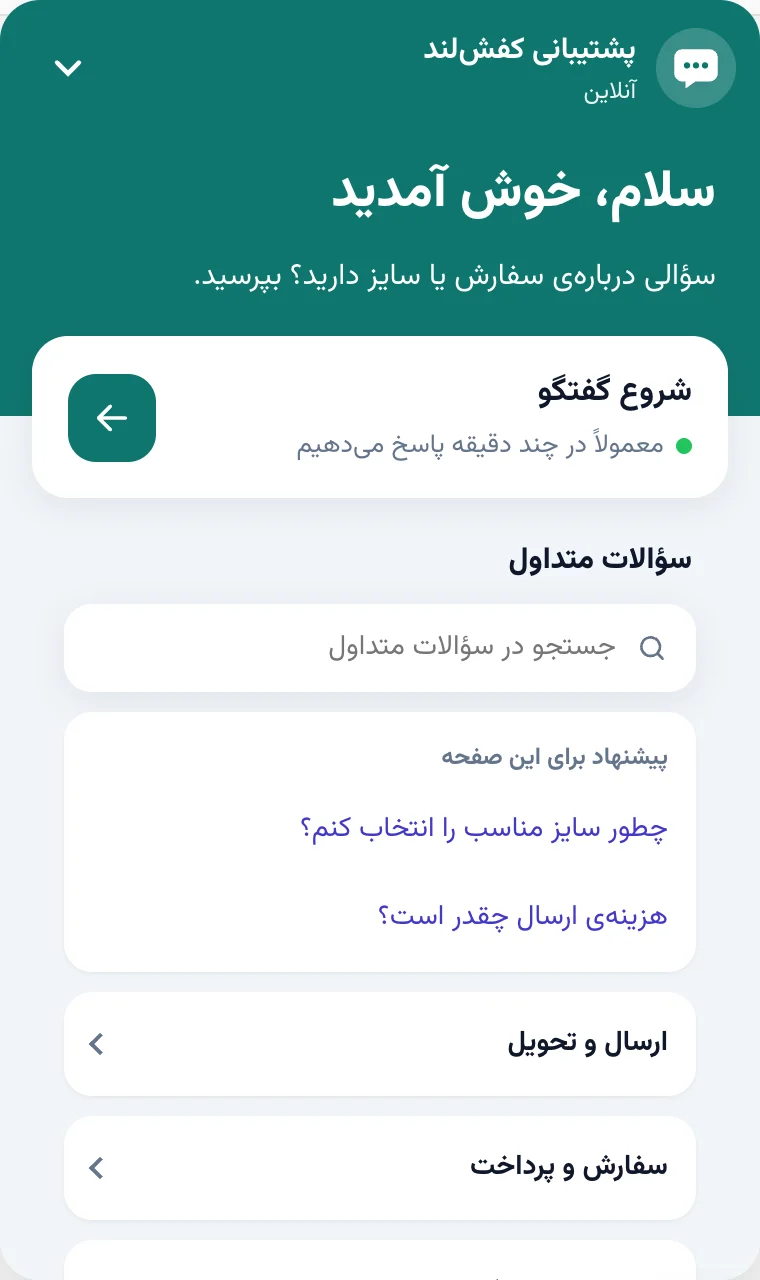
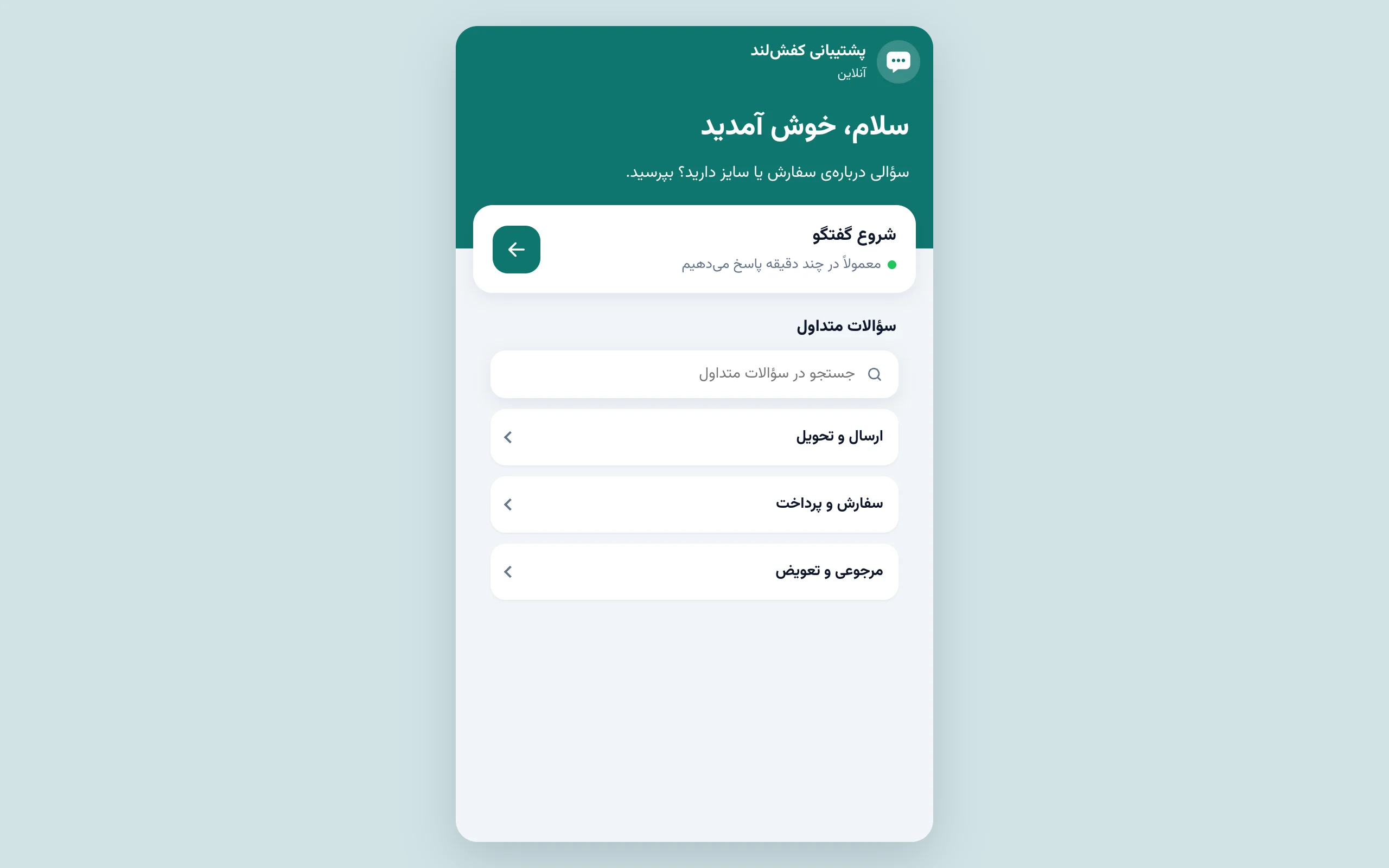
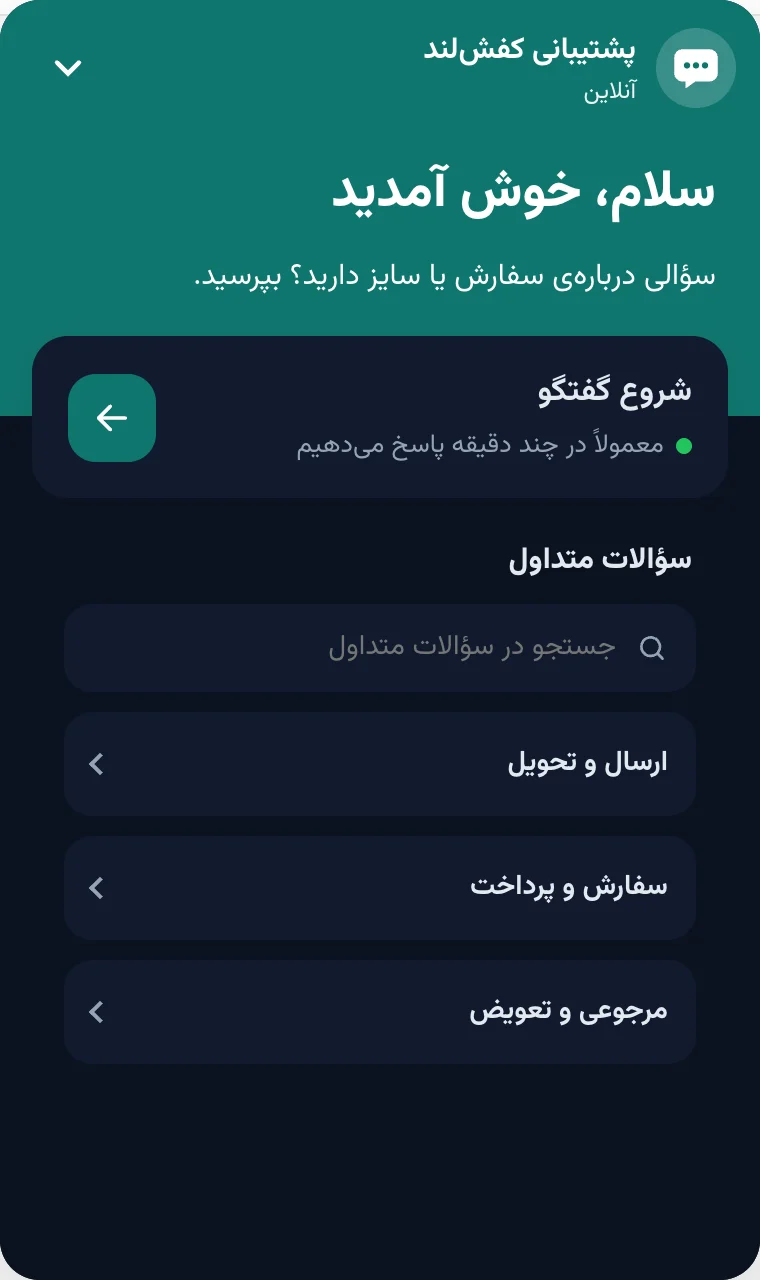
وقتی مشتری دکمه را میزند، اول صفحهی خانه را میبیند: سلام و خوشامد، دکمهی «شروع گفتگو»، و سؤالات متداول. خیلیها جوابشان را همینجا پیدا میکنند و اصلاً گفتگو شروع نمیکنند.
۱۲۳۴
هدر با نام تیم و وضعیت آنلاین یا آفلاین.
شروع گفتگو. زیرش نوشته که معمولاً کی جواب میدهید.
جستجو در سؤالات متداول.
مقالههایی که برای همین صفحه پیشنهاد شدهاند. بیشتر
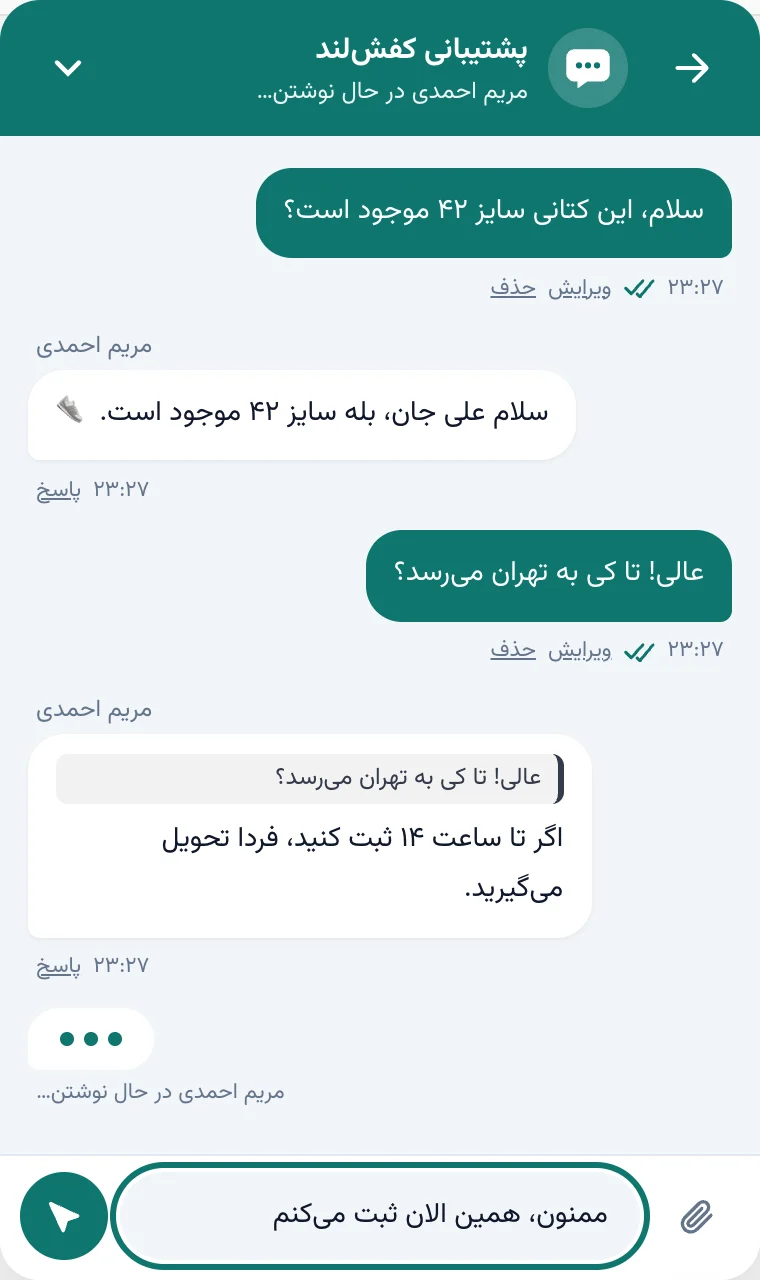
پنجرهی گفتگو شبیه پیامرسانهایی است که مشتری هر روز با آنها کار میکند. همهچیز لحظهای است، بدون رفرش صفحه.
در حال نوشتن: سه نقطهی متحرک (همان سه نقطهی لوگوی همسخن) با نام اپراتور.
تیکها: یک تیک یعنی رسید، دو تیک یعنی اپراتور دید. در پنل هم کنار جواب شما «دیده شد» میآید.
پاسخ به یک پیام: هر دو طرف میتوانند به یک پیام مشخص جواب بدهند تا معلوم باشد دربارهی کدام است.
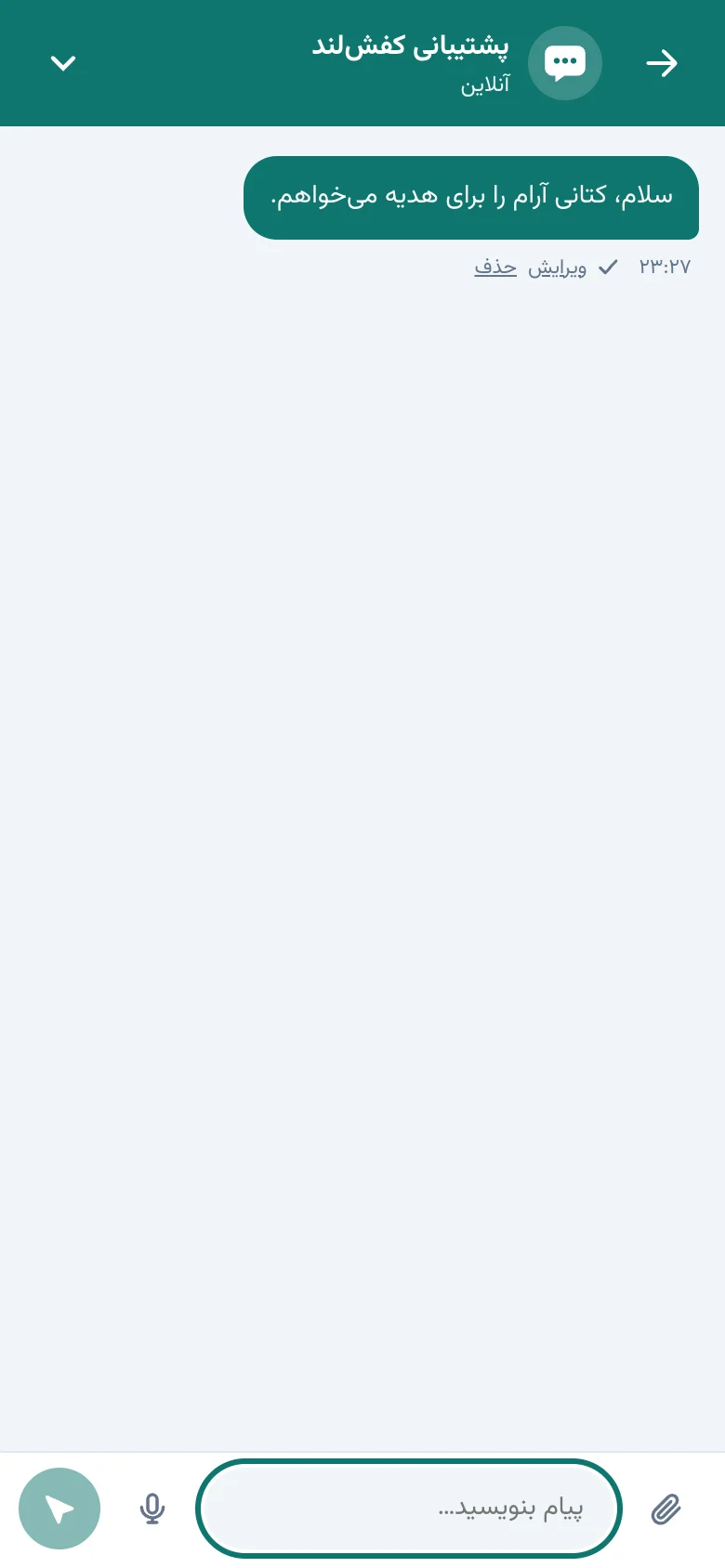
ویرایش و حذف: مشتری تا ۱۵ دقیقه پیامش را درست یا پاک میکند. جزئیات
گفتگو روی چند دستگاه: اگر سایت مشتری را شناسایی کند (مثلاً بعد از ورود به حساب)، گفتگوهایش روی گوشی و لپتاپ یکی است.
اینترنت ضعیف: اگر اتصال لحظهای قطع شود، ویجت خودش با روش دیگری پیامها را میگیرد و چیزی گم نمیشود.
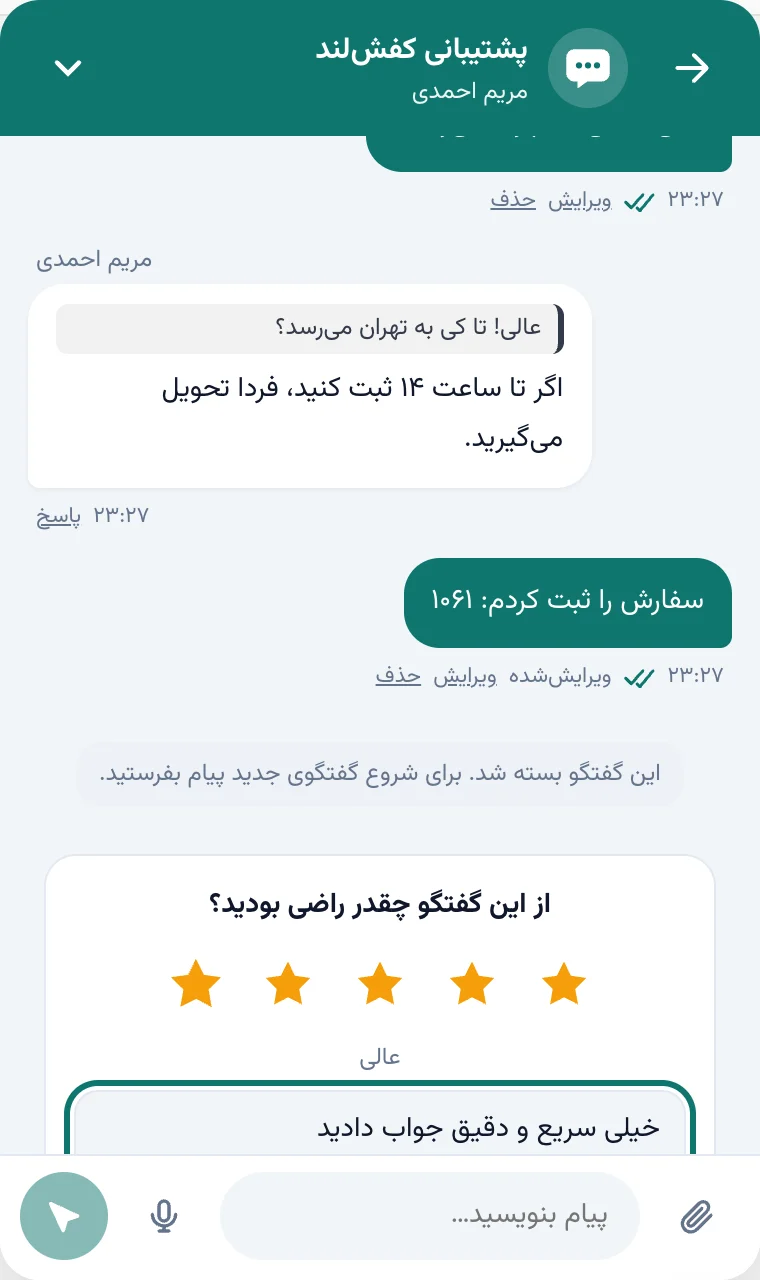
۱۲۳۴۵۶
هدر: کسی که جواب میدهد، و اینکه الان در حال نوشتن است.
جوابی که به یک پیام مشخص داده شده؛ پیام اصلی بالایش نقل شده است.
دو تیک: اپراتور پیام را دیده است.
«مریم احمدی در حال نوشتن…».
فرستادن عکس یا فایل.
جای نوشتن پیام. Enter میفرستد.
📎
عکس، فایل و پیام صوتی
مشتری میبینداپراتور
مشتری و اپراتور میتوانند عکس، PDF، فایل Word و Excel، متن، و صدا بفرستند (تا ۱۰ مگابایت). کنار جای نوشتن پیام یک دکمهی میکروفون هم هست: نگه دارید، حرف بزنید، بفرستید. پیام صوتی تا ۵ دقیقه است.
🧩 مثال
محمد عکس جعبهی کفشی را که اشتباه رسیده میفرستد. رضا عکس را در پنل باز میکند، یک پیام صوتی کوتاه دربارهی روش تعویض ضبط میکند و فاکتور جدید را بهصورت PDF میفرستد.
امن: نوع فایل از روی محتوایش بررسی میشود، نه اسمش. اطلاعات پنهان عکس (مثل موقعیت جغرافیایی) پاک میشود. لینک فایلها خصوصی است و بعد از چند ساعت منقضی میشود.
کشیدن و رها کردن: در پنل میتوانید فایل را روی گفتگو بکشید.
میکروفون: مرورگر بار اول اجازه میخواهد. دکمهی میکروفون فقط روی سایتهای HTTPS دیده میشود.
📱
ویجت روی گوشی
مشتری میبیند
روی گوشی، چت تمام صفحه باز میشود و با کیبورد جابهجا میشود تا جای نوشتن همیشه دیده شود. اندازه و فاصلهی دکمه برای موبایل جداگانه تنظیم میشود.
۱
دکمهی چت با اندازهی موبایل (اینجا ۵۲ پیکسل).
۱
جای نوشتن، همیشه بالای کیبورد.
🌙
تم تیره و روشن
مدیرمشتری میبیند
سه حالت دارد: روشن، تیره، و خودکار. در حالت خودکار، ویجت از تنظیم گوشی یا کامپیوتر مشتری پیروی میکند: شبها که گوشی تیره است، ویجت هم تیره است.
کجا:سایتها←ظاهر ویجت←تم
🔘
دکمهی خود سایت و شمارندهی پیام
مدیربرنامهنویس
اگر سایتتان خودش دکمهی «پشتیبانی» دارد، میتواند چت را با همان دکمه باز کند. یک عدد قرمز هم کنارش میتواند نشان بدهد چند پیام خواندهنشده دارد. اگر بخواهید، دکمهی گرد همسخن را هم کاملاً خاموش کنید.
🧩 مثال
کفشلند در منوی بالای سایت دکمهی «پشتیبانی» دارد. وقتی رضا جواب میدهد و علی چت را بسته است، روی همان دکمه عدد «۲» میآید.
۱
دکمهی خود سایت؛ عدد، تعداد پیامهای خواندهنشده است.
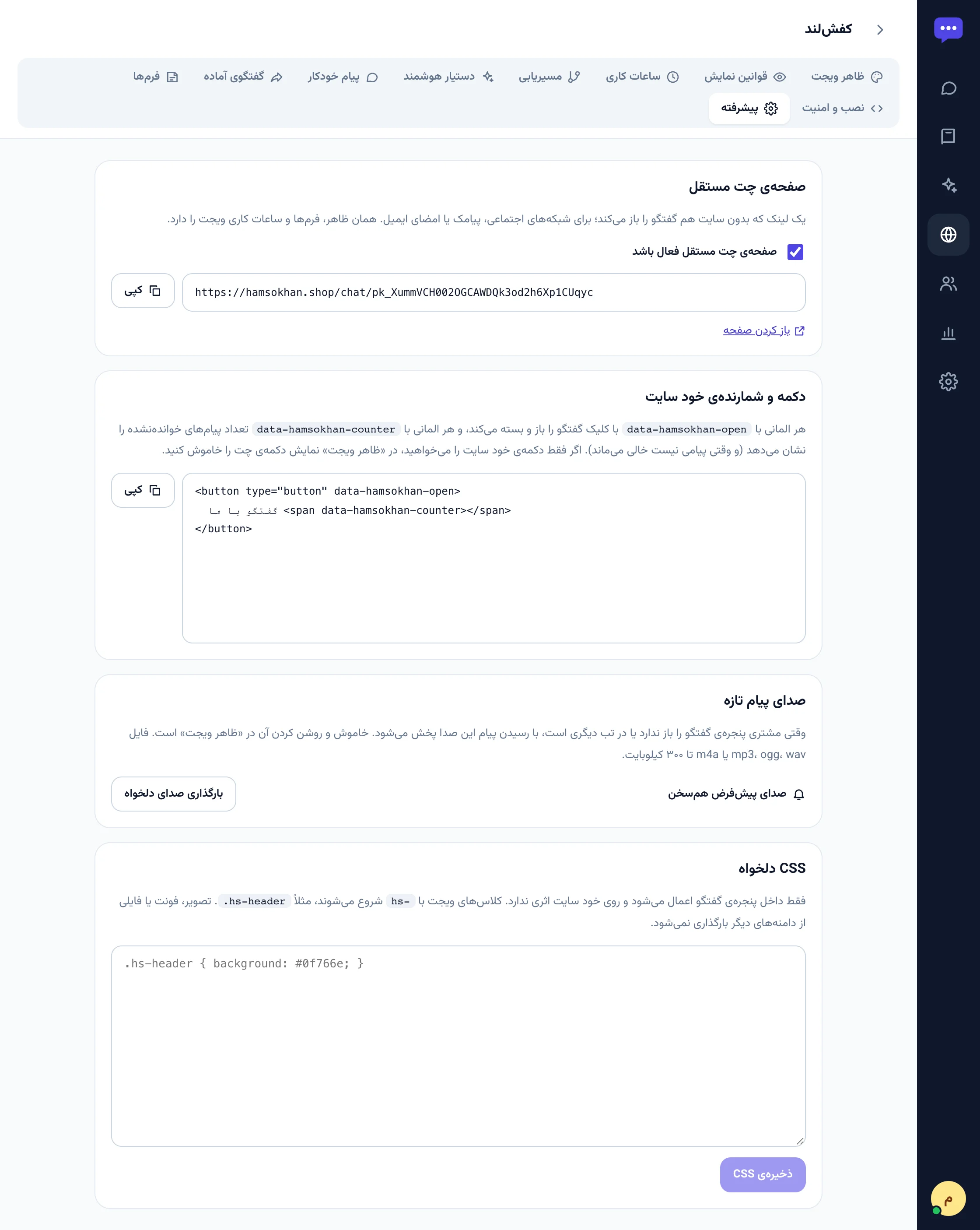
برنامهنویس سایت فقط دو ویژگی به HTML اضافه میکند و جاوااسکریپت لازم نیست: data-hamsokhan-open روی دکمه و data-hamsokhan-counter روی جای عدد. نمونهی آماده در تب «پیشرفته» هست. کد کامل
خاموش کردن دکمهی گرد:ظاهر ویجت←نمایش دکمهی چت
🔗
صفحهی چت مستقل
مدیرمشتری میبیند
یک لینک که چت را بهصورت یک صفحهی کامل باز میکند، بدون نیاز به سایت. برای بیو اینستاگرام، پیامک، امضای ایمیل، یا کد QR روی جعبهی سفارش.
🧩 مثال
کفشلند لینک hamsokhan.shop/chat/pk_… را در بیو اینستاگرامش گذاشته. کسی که از اینستاگرام میآید، مستقیم با همان تیم و همان ساعات کاری حرف میزند.
کجا:سایتها←پیشرفته←صفحهی چت مستقل
بهطور پیشفرض خاموش است؛ با روشن کردنش لینک ساخته میشود.
🎨
صدای پیام و CSS دلخواه
مدیر
وقتی اپراتور جواب میدهد و چت بسته است (یا مشتری در تب دیگری است)، یک صدای کوتاه پخش میشود. میتوانید صدای خودتان را بگذارید (mp3، ogg، wav یا m4a تا ۳۰۰ کیلوبایت) یا صدا را خاموش کنید.
برای تغییرات ظاهری بیشتر، یک CSS دلخواه هم میتوانید بنویسید. این CSS فقط داخل پنجرهی چت اعمال میشود و به صفحههای سایت دست نمیزند.
۱۲۳۴
صفحهی چت مستقل و لینکش.
نمونهی کد دکمه و شمارندهی خود سایت.
بارگذاری صدای دلخواه، یا برگشت به صدای پیشفرض.
CSS دلخواه برای پنجرهی چت.
کجا و کی نمایش داده شود
ویجت لازم نیست همهجا و همیشه باشد.
👁️
قوانین نمایش
مدیر
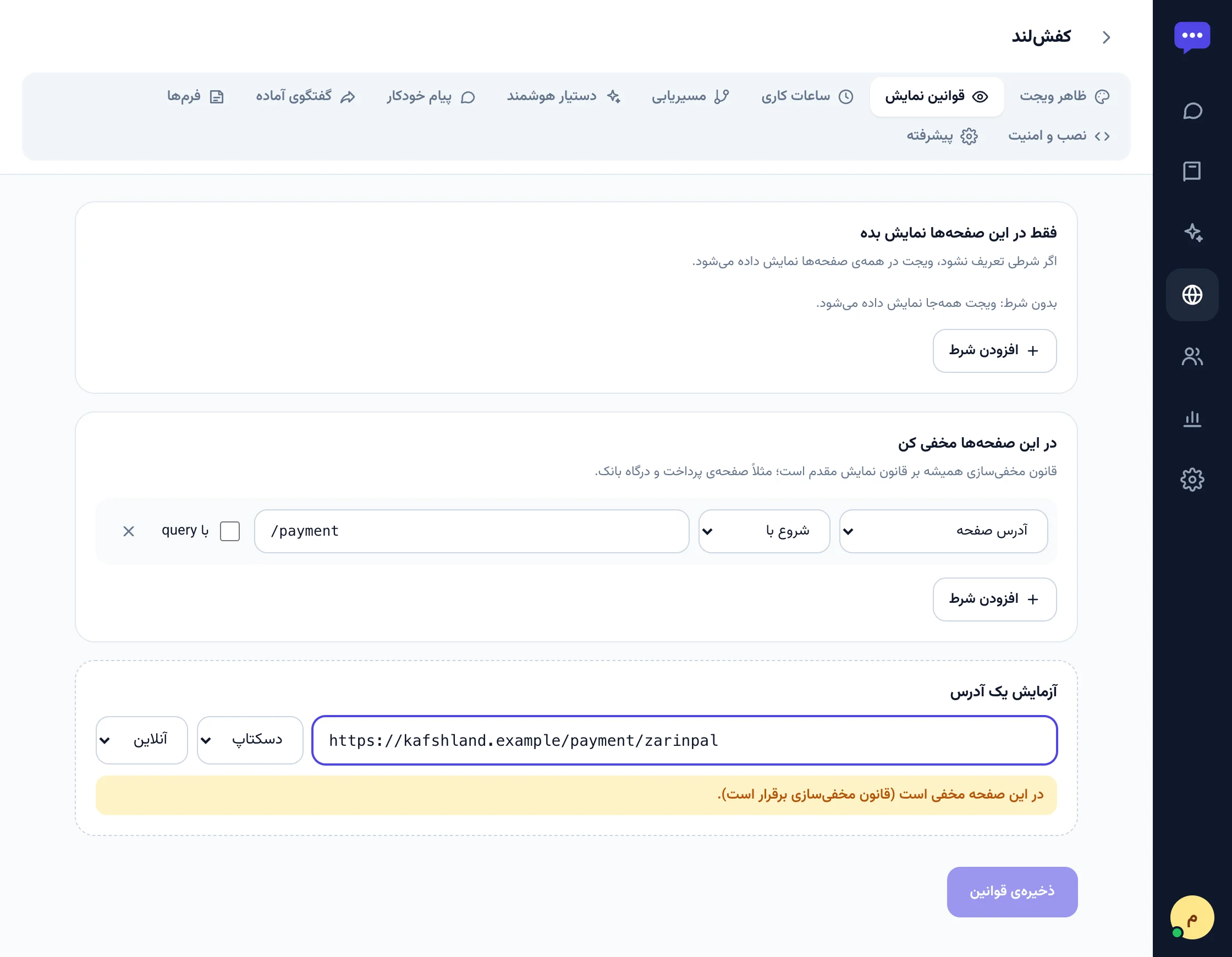
تعیین میکنید ویجت در کدام صفحهها نمایش داده شود و در کدامها مخفی بماند. اگر صفحهای در هر دو باشد، مخفی برنده است.
🧩 مثال
مریم نمیخواهد مشتری وسط پرداخت حواسش پرت شود. یک قانون میگذارد: «آدرس صفحه با /payment شروع میشود ← مخفی کن».
kafshland.example/payment
🙈 ویجت در صفحهی پرداخت مخفی است
در صفحهی محصول و سبد خرید، ویجت هست……در صفحهی پرداخت، خودش کنار میرود.
شرطها فقط آدرس صفحه نیستند. میتوانید اینها را هم ترکیب کنید:
شرط
مثال
آدرس صفحه
شامل، برابر، شروع با، پایان با، و الگو (مثل /product/*)
دستگاه
فقط موبایل، فقط دسکتاپ
آنلاین یا آفلاین
پیام خودکار فقط وقتی کسی آنلاین است
زمان در صفحه
بعد از ۲۰ ثانیه
تعداد بازدید
از بازدید دوم به بعد
شناساییشده
فقط مشتریهایی که وارد حساب شدهاند
گفتگوی باز
کسی که الان گفتگوی باز ندارد
زبان صفحه، منبع تبلیغ (UTM)
بازدیدکنندههایی که از اینستاگرام آمدهاند
اطلاعات سایت
مثلاً «تعداد کالای سبد بیشتر از صفر» (برنامهنویس میفرستد)
کجا:سایتها←قوانین نمایش
۱۲۳
«فقط در این صفحهها نمایش بده». خالی یعنی همهجا.
«در این صفحهها مخفی کن». اینجا: آدرسهایی که با /payment شروع میشوند.
آزمایش یک آدرس: قبل از ذخیره ببینید ویجت در آن صفحه دیده میشود یا نه.
همین نوع شرطها در پیام خودکار، گفتگوی آماده، پیشنهاد مقاله و مسیریابی هم به کار میروند. یک بار یاد بگیرید، همهجا استفاده کنید.
🕘
ساعات کاری و تعطیلات
مدیر
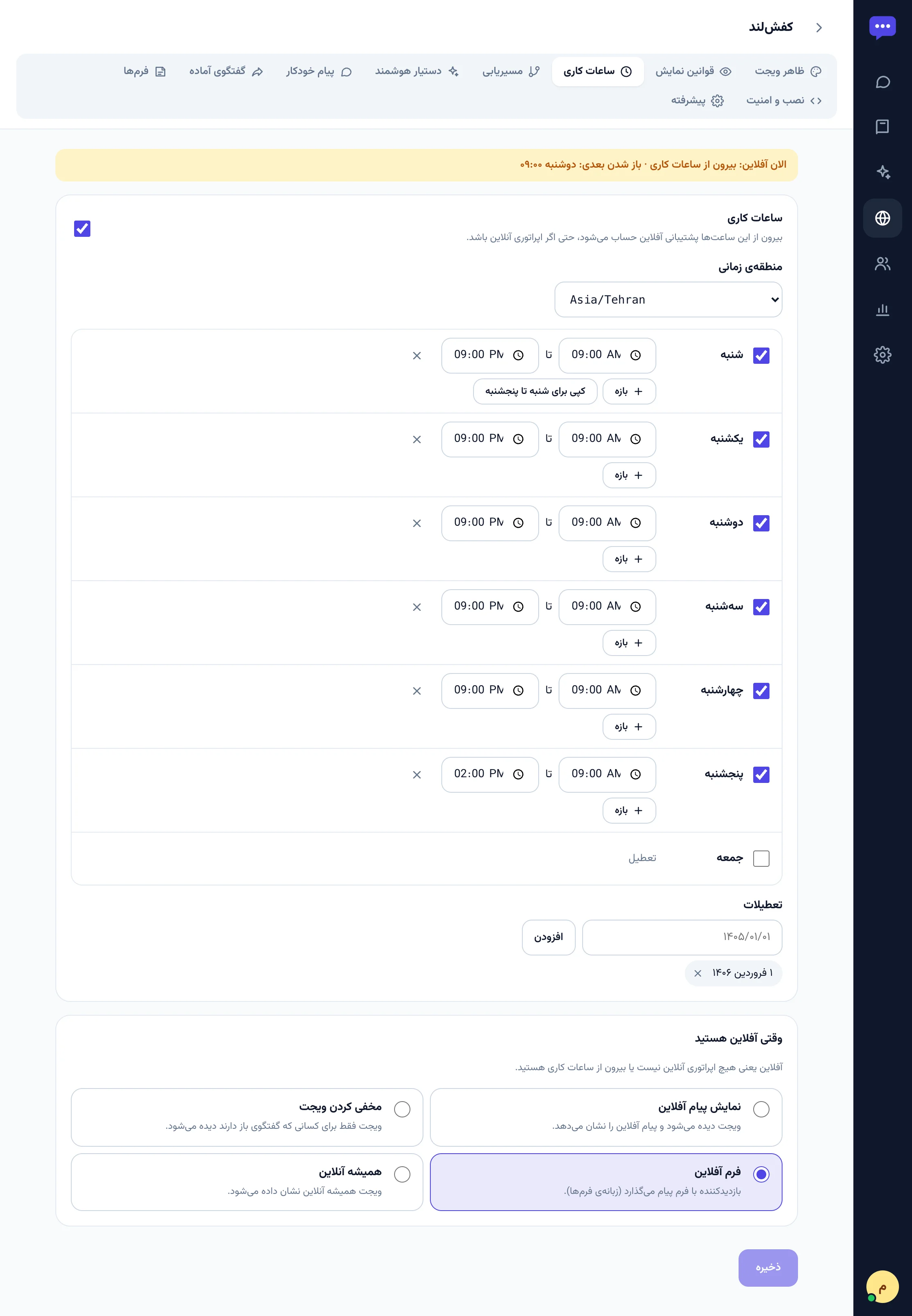
برای هر روز هفته تا چهار بازهی کاری تعیین میکنید. تعطیلات را با تاریخ شمسی اضافه میکنید. بیرون از این ساعتها ویجت «آفلاین» است، حتی اگر کسی در پنل باشد.
🧩 مثال
کفشلند شنبه تا چهارشنبه ۹ تا ۲۱ و پنجشنبه ۹ تا ۱۴ کار میکند. جمعه تعطیل است و اول فروردین هم به تعطیلات اضافه شده است.
کجا:سایتها←ساعات کاری
۱۲۳۴
روشن کردن ساعات کاری. خاموش یعنی «هر وقت کسی آنلاین است».
هر روز را باز یا بسته کنید و بازههایش را بنویسید.
تعطیلات، با تاریخ شمسی.
وقتی آفلاین هستید چه شود (بخش بعد).
🌙
وقتی کسی نیست: حالت آفلاین
مدیرمشتری میبیند
ویجت در دو حالت آفلاین میشود: هیچ اپراتوری در پنل آنلاین نیست، یا بیرون از ساعات کاری هستید. شما انتخاب میکنید در این حالت چه شود:
حالت
مشتری چه میبیند
مناسب برای
نمایش پیام آفلاین
ویجت هست، با پیامی مثل «الان آنلاین نیستیم» و زمان باز شدن بعدی. میتوانید فرستادن پیام را هم باز بگذارید.
بیشتر سایتها
فرم آفلاین
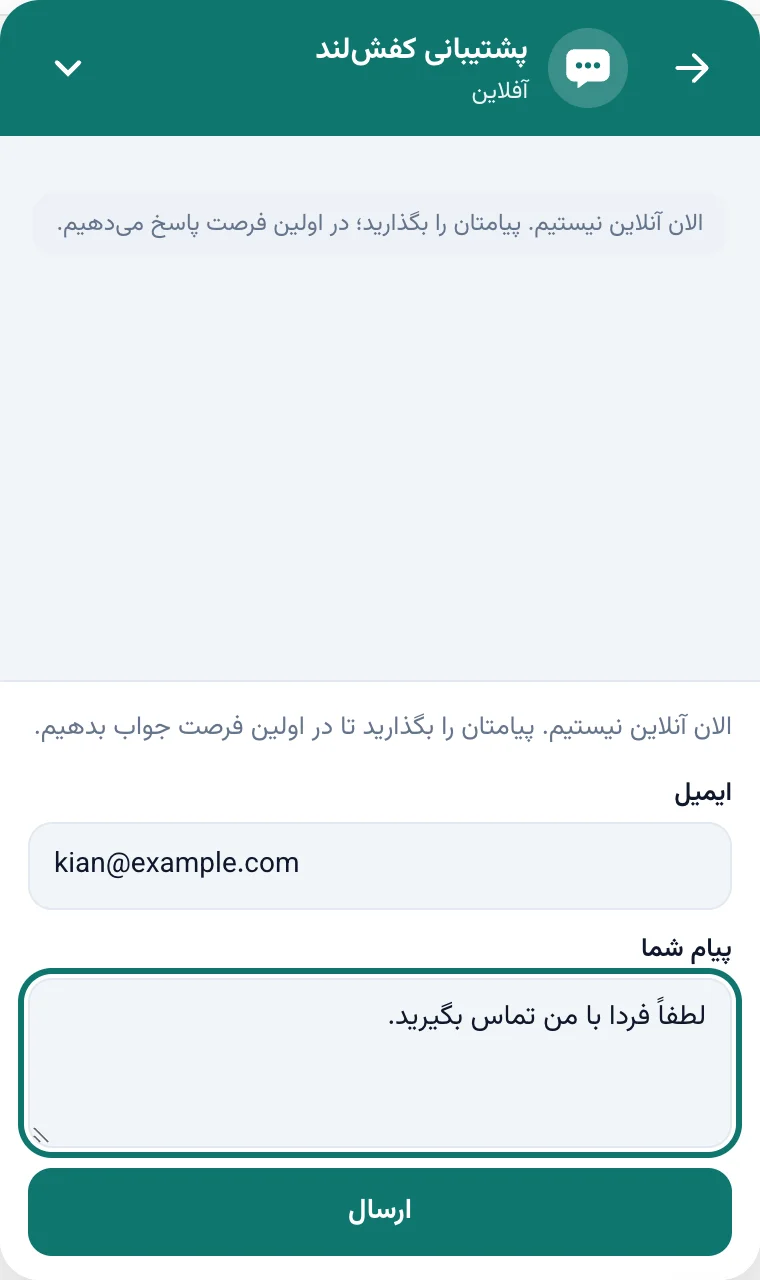
یک فرم کوتاه (مثلاً ایمیل و پیام). پیام در صندوق شما میماند.
وقتی میخواهید بعداً تماس بگیرید
مخفی کردن ویجت
ویجت دیده نمیشود، مگر برای کسی که گفتگوی باز دارد.
وقتی پاسخ آفلاین نمیدهید
همیشه آنلاین
ویجت همیشه آنلاین است.
وقتی از تلگرام همیشه جواب میدهید
۱۲
وضعیت «آفلاین» در هدر.
فرم آفلاین: مشتری پیامش را میگذارد و شما بعداً جواب میدهید.
شروع گفتگو با مشتری
ابزارهایی که کمک میکنند مشتری راحتتر شروع کند، یا اصلاً جوابش را خودش پیدا کند.
👋
پیام خودکار
مدیرمشتری میبیند
یک پیام کوتاه که بعد از چند ثانیه کنار دکمهی چت ظاهر میشود و مشتری را به گفتگو دعوت میکند. میتوانید چند پیام برای صفحههای مختلف بسازید؛ اولویت تعیین میکند کدام نشان داده شود.
🧩 مثال
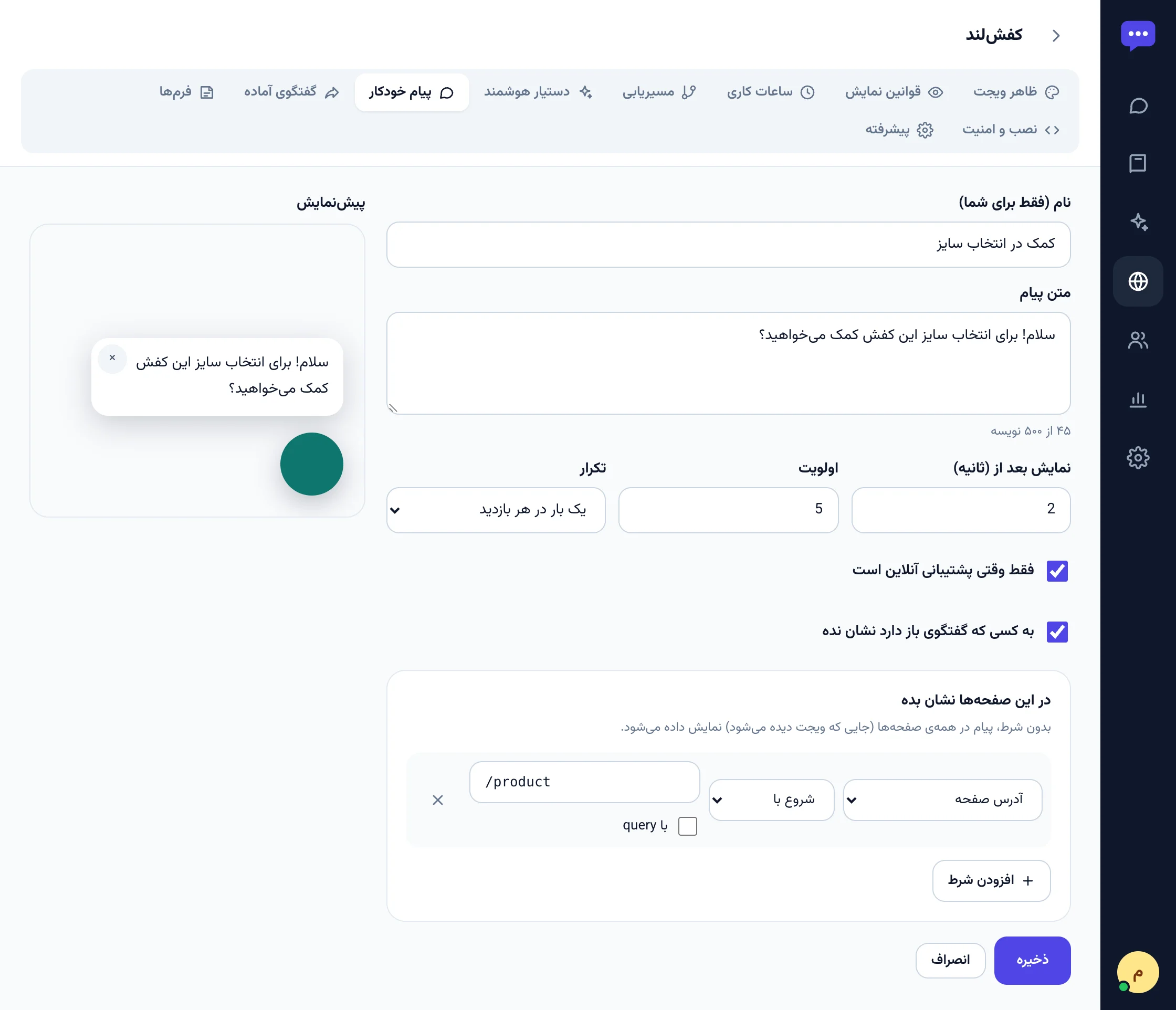
در صفحههای محصول، بعد از ۲ ثانیه: «سلام! برای انتخاب سایز این کفش کمک میخواهید؟». فقط وقتی کسی آنلاین است و فقط برای کسی که گفتگوی باز ندارد.
kafshland.example/product/12
سلام! برای انتخاب سایز این کفش کمک میخواهید؟
پشتیبانی کفشلند آنلاین
سلام! برای انتخاب سایز این کفش کمک میخواهید؟
بله، پایم پهن است. ۴۲ یا ۴۳؟
پیام بنویسید…
مشتری وارد صفحهی محصول میشود……بعد از ۲ ثانیه پیام خودکار ظاهر میشود.با کلیک روی پیام، چت با همان پیام باز میشود.و مشتری سؤالش را میپرسد. در گزارشها میبینید این پیام چند گفتگو ساخته است.
تکرار: در هر بازدید، فقط یک بار، یا هر چند روز یک بار.
رفتار مشتری: اگر روی پیام کلیک کند، تا ۲۴ ساعت دوباره نمیبیند. اگر ضربدر را بزند، دیگر هرگز نمیبیند.
گزارش: چند بار دیده شد، چند کلیک گرفت و چند گفتگو ساخت. گزارشها
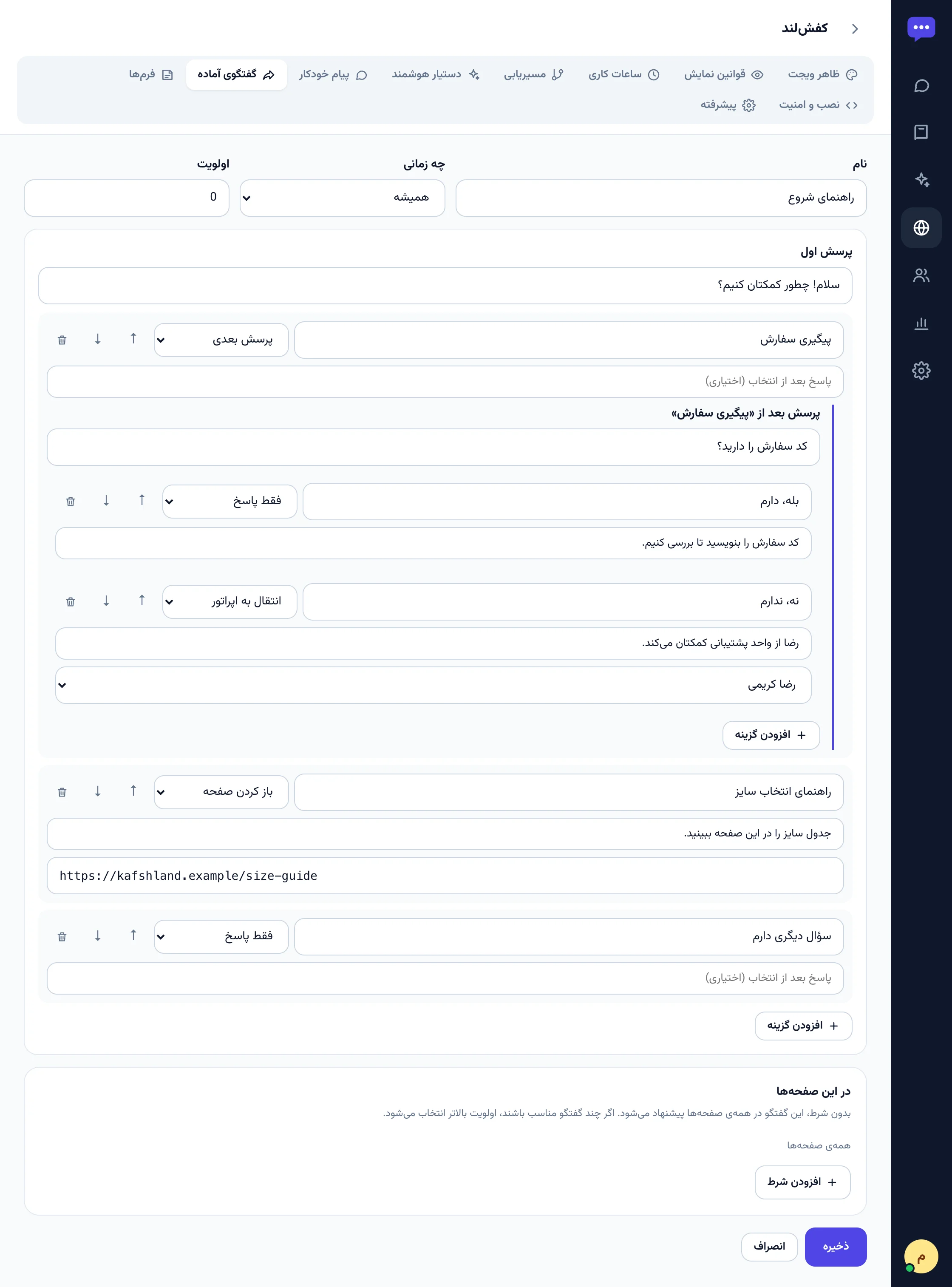
قبل از اینکه مشتری چیزی بنویسد، چند سؤال با دکمههای آماده از او میپرسید. هر گزینه میتواند یک کار انجام دهد: سؤال بعدی، فرستادن یک متن، باز کردن یک صفحه، وصل کردن به یک اپراتور مشخص، یا خبر دادن به سایت.
🧩 مثال
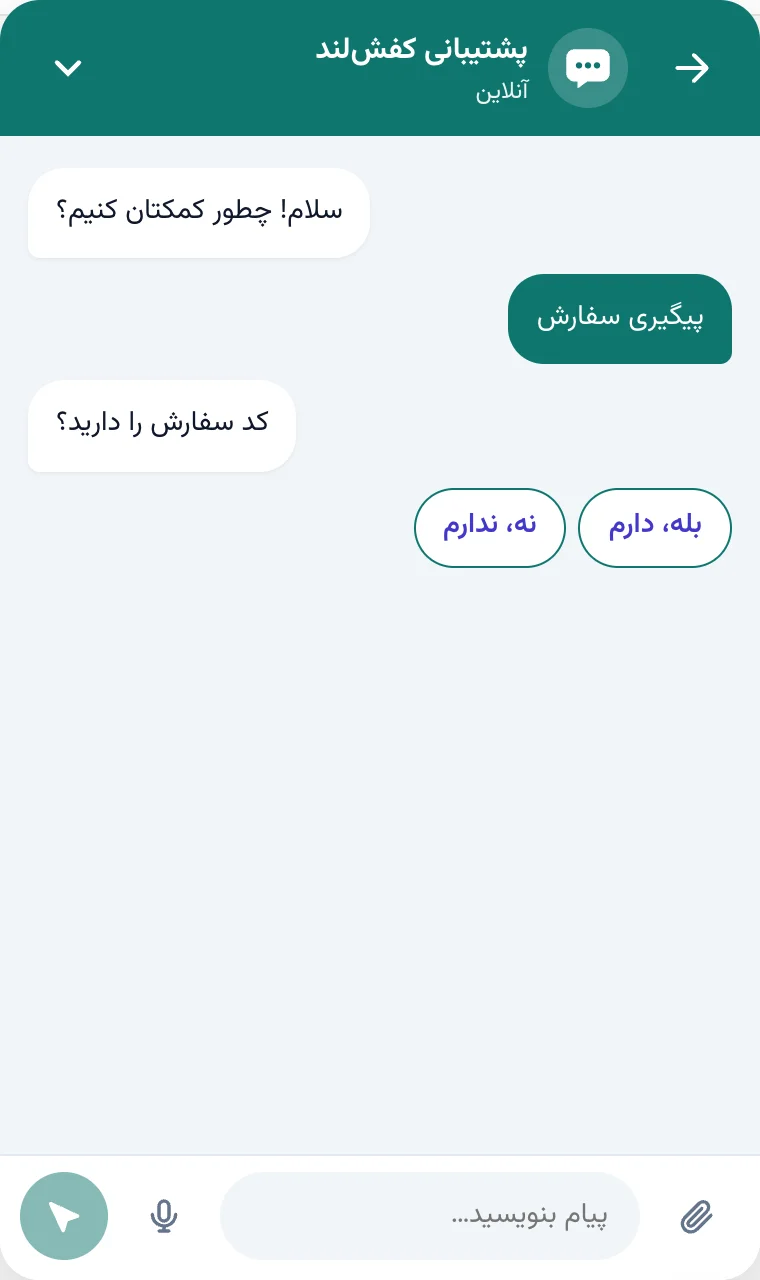
«چطور کمکتان کنیم؟» ← «پیگیری سفارش» ← «کد سفارش را دارید؟» ← «نه، ندارم»: گفتگو مستقیم به رضا از واحد پشتیبانی میرسد. رضا هم مسیری را که مشتری انتخاب کرده بالای گفتگو میبیند.
kafshland.example
پشتیبانی کفشلند آنلاین
سلام! چطور کمکتان کنیم؟
پیگیری سفارشراهنمای سایزسؤال دیگر
کد سفارش را دارید؟
بله، دارمنه، ندارم
رضا از واحد پشتیبانی کمکتان میکند. پیامتان را بنویسید.
پیام بنویسید…
مشتری گزینهها را میبیند……«پیگیری سفارش» را انتخاب میکند……سؤال بعدی میآید……«نه، ندارم»……و با اولین پیامش، گفتگو مستقیم به رضا میرسد.
۱۲
سؤال اول.
گزینهای که گفتگو را به رضا میسپارد.
۱۲۳
سؤال اول.
کار این گزینه: «سؤال بعدی».
کار این گزینه: «وصل به اپراتور».
💡 نکته
انتخاب گزینهها بهتنهایی گفتگو نمیسازد. گفتگو با اولین پیام متنی مشتری ساخته میشود، پس صندوقتان از کلیکهای بینتیجه پر نمیشود. بهتر است هر سؤال کمتر از ده گزینه داشته باشد.
کجا:سایتها←گفتگوی آماده
📝
فرم شروع گفتگو و فرم آفلاین
مدیرمشتری میبیند
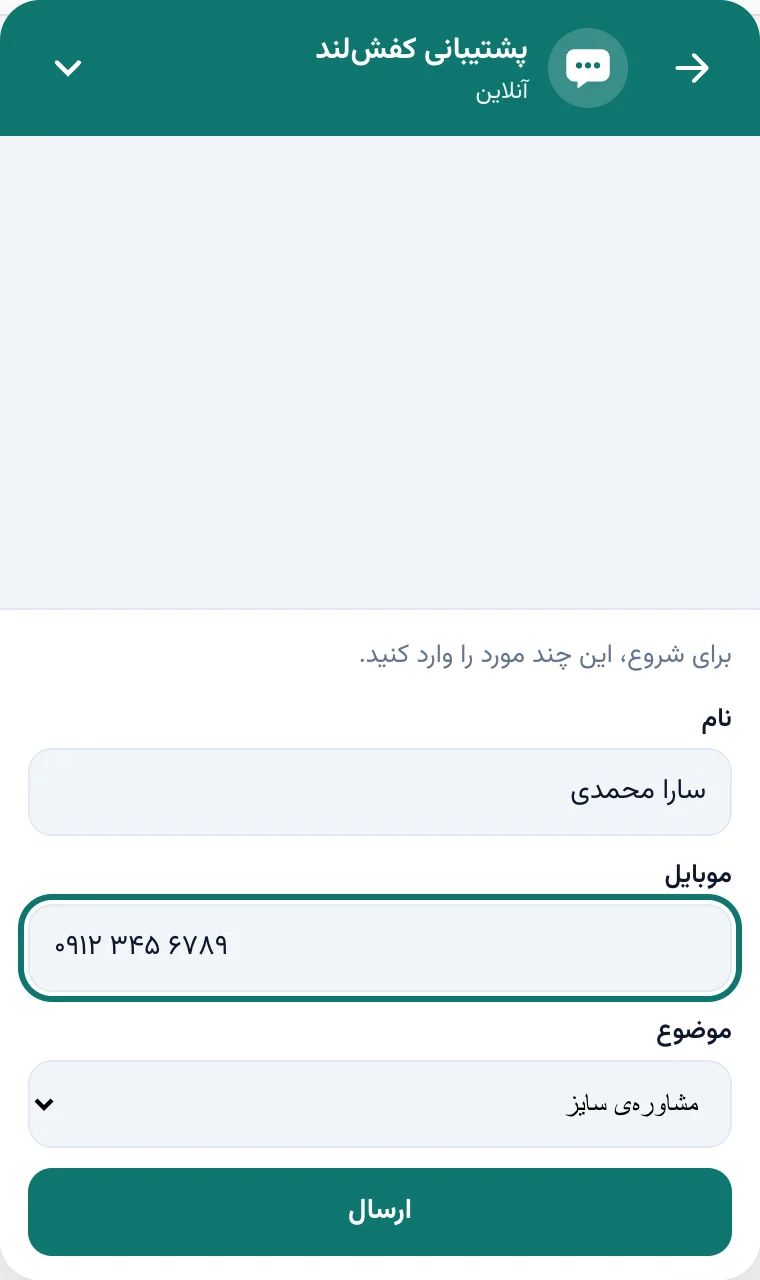
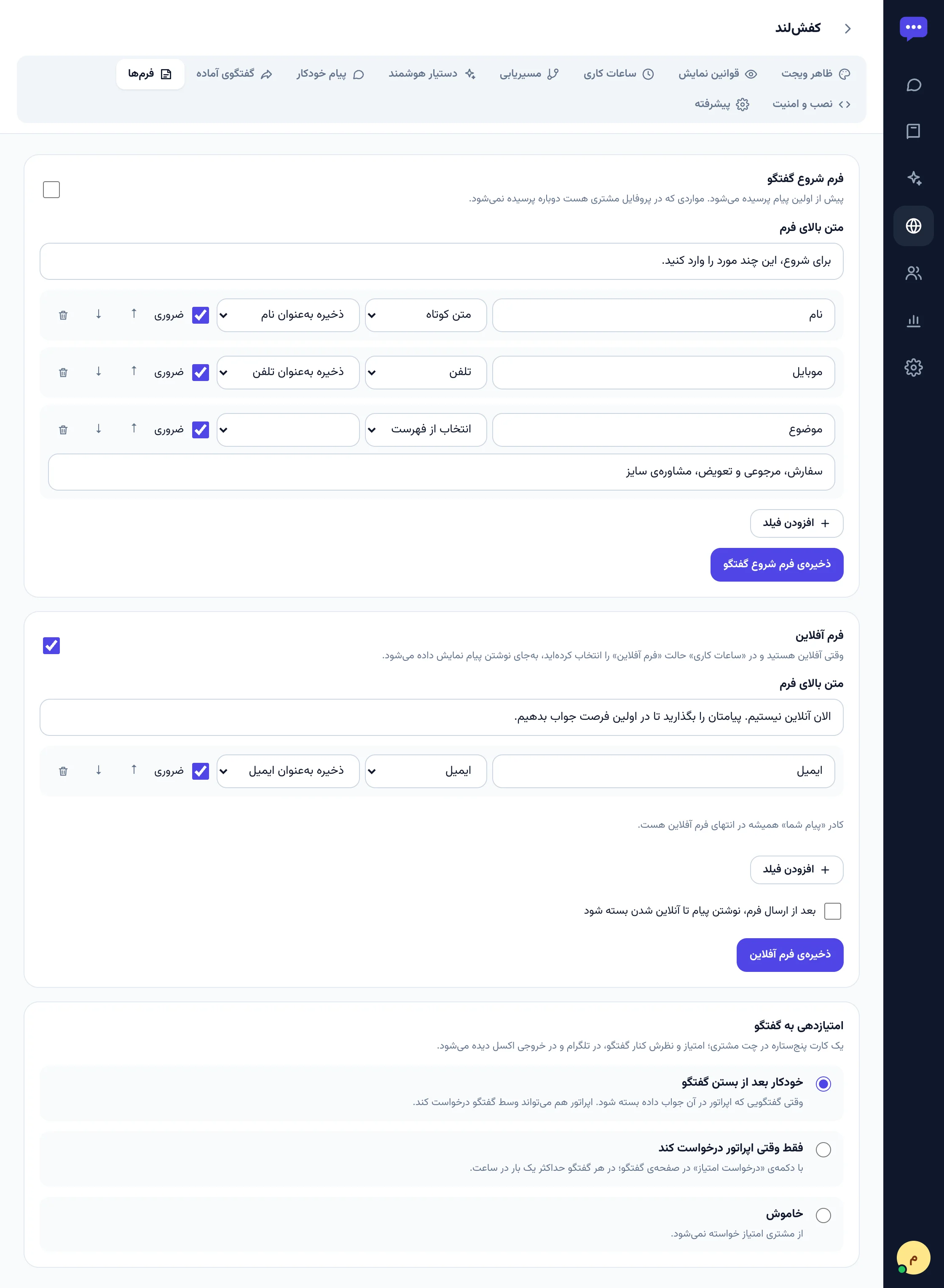
قبل از شروع گفتگو چند اطلاعات ساده میپرسید: نام، موبایل، ایمیل، کد ملی، یا یک فیلد دلخواه با چند گزینه. شماره و کد ملی بررسی میشوند و ارقام فارسی هم پذیرفته است. فیلدهایی که از قبل میدانید (مثلاً چون مشتری وارد حسابش شده) دوباره پرسیده نمیشوند.
🧩 مثال
کفشلند میپرسد: نام، موبایل، و «موضوع: سفارش / مرجوعی و تعویض / مشاورهی سایز». اپراتور جوابها را به شکل یک کارت در گفتگو میبیند و نام و شماره در پروندهی مشتری ثبت میشود.
مقالههای کوتاه پرسشوپاسخ را در دستهها مینویسید. مشتری آنها را در خانهی ویجت میبیند و جستجو میکند. هر مقاله میتواند در صفحههای مشخصی «پیشنهاد» شود. زیر هر مقاله هم میپرسیم «این مطلب به کارتان آمد؟».
🧩 مثال
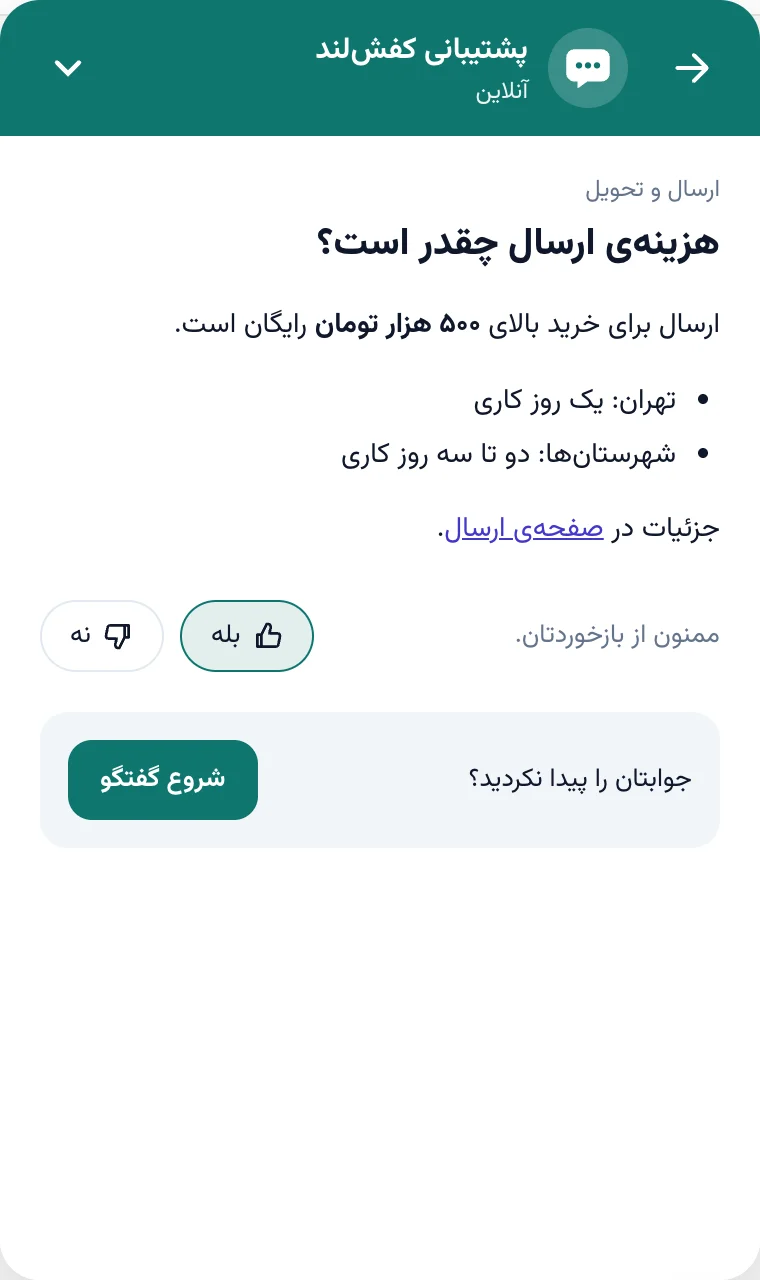
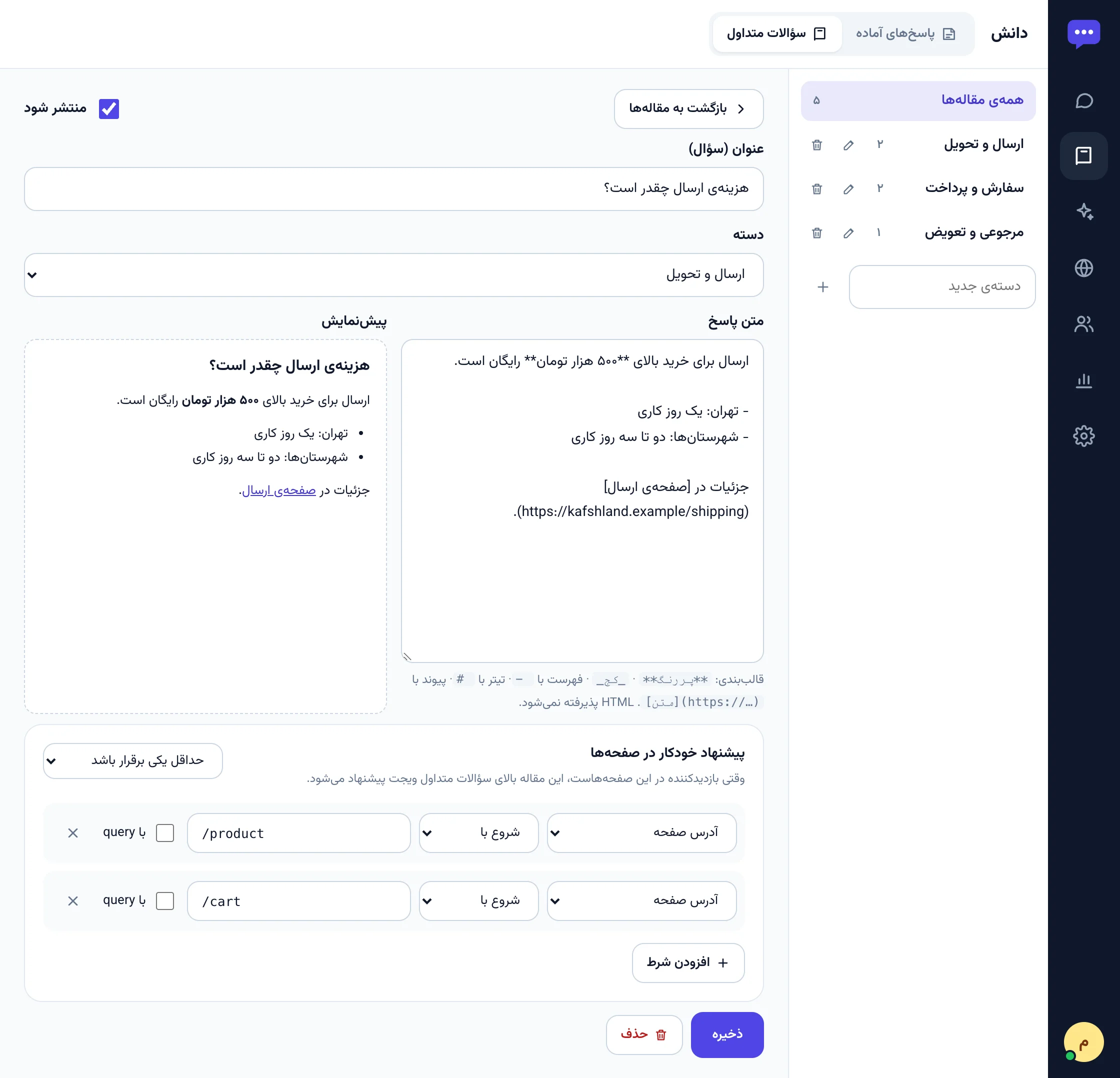
«هزینهی ارسال چقدر است؟» در صفحههای محصول و سبد خرید پیشنهاد میشود. در گزارشها مریم میبیند ۴۱۲ نفر آن را خواندهاند و ۳۴ نفر گفتهاند مفید بود.
۱۲۳
عنوان و متن مقاله، با پررنگ، فهرست و لینک.
«این مطلب به کارتان آمد؟»
اگر جواب نگرفت، از همینجا گفتگو را شروع میکند.
۱۲۳۴
عنوان، به شکل سؤال.
متن پاسخ. **پررنگ**، فهرست با -، و لینک.
پیشنمایش، همانطور که مشتری میبیند.
صفحههایی که مقاله در آنها پیشنهاد میشود.
کجا:دانش←سؤالات متداول
پنل اپراتور: جواب دادن به مشتریها
بیشتر وقت اپراتور در صفحهی «گفتگوها» میگذرد. پنل در مرورگر کامپیوتر و گوشی کار میکند و چیزی برای نصب ندارد.
📥
صندوق گفتگوها و صفها
اپراتور
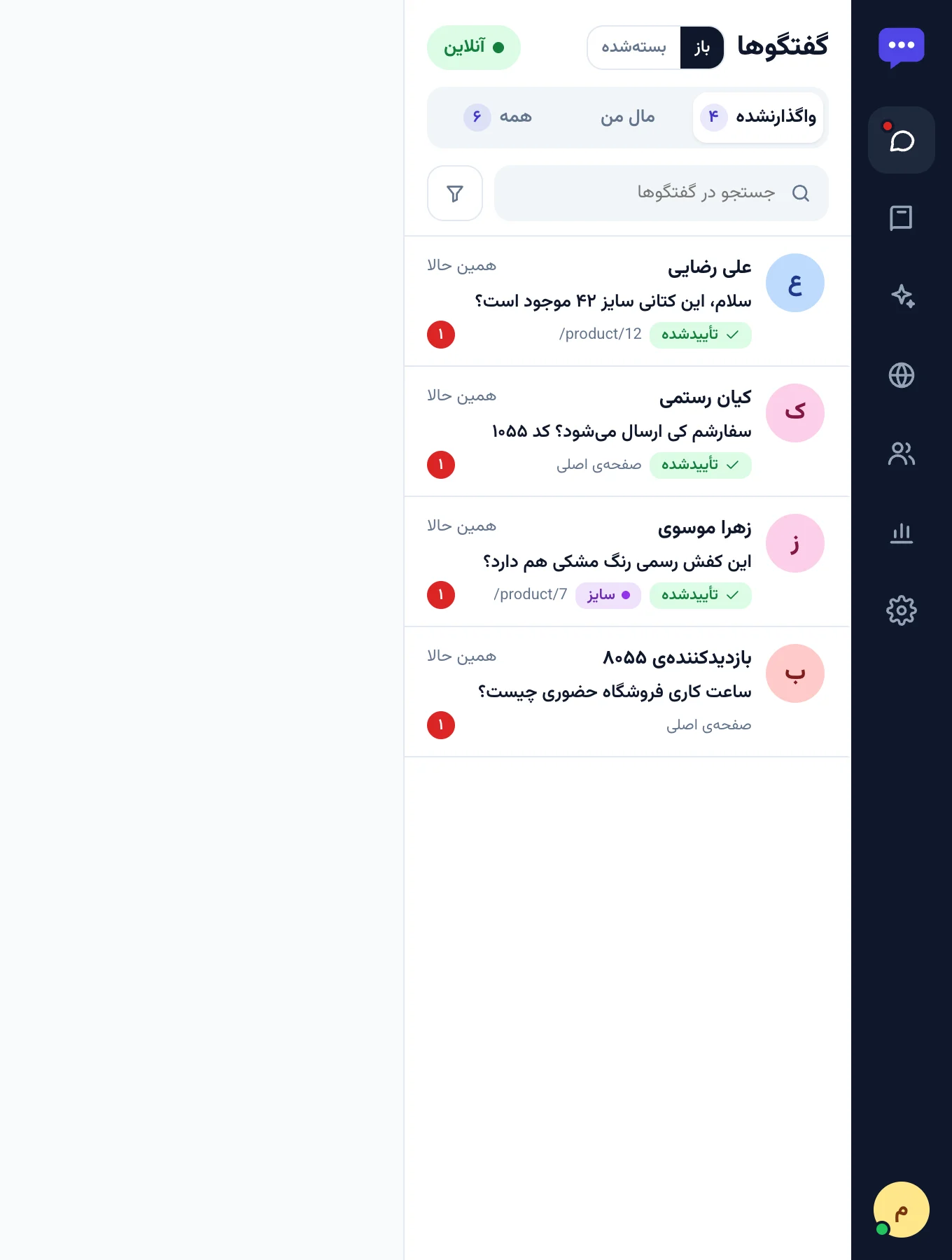
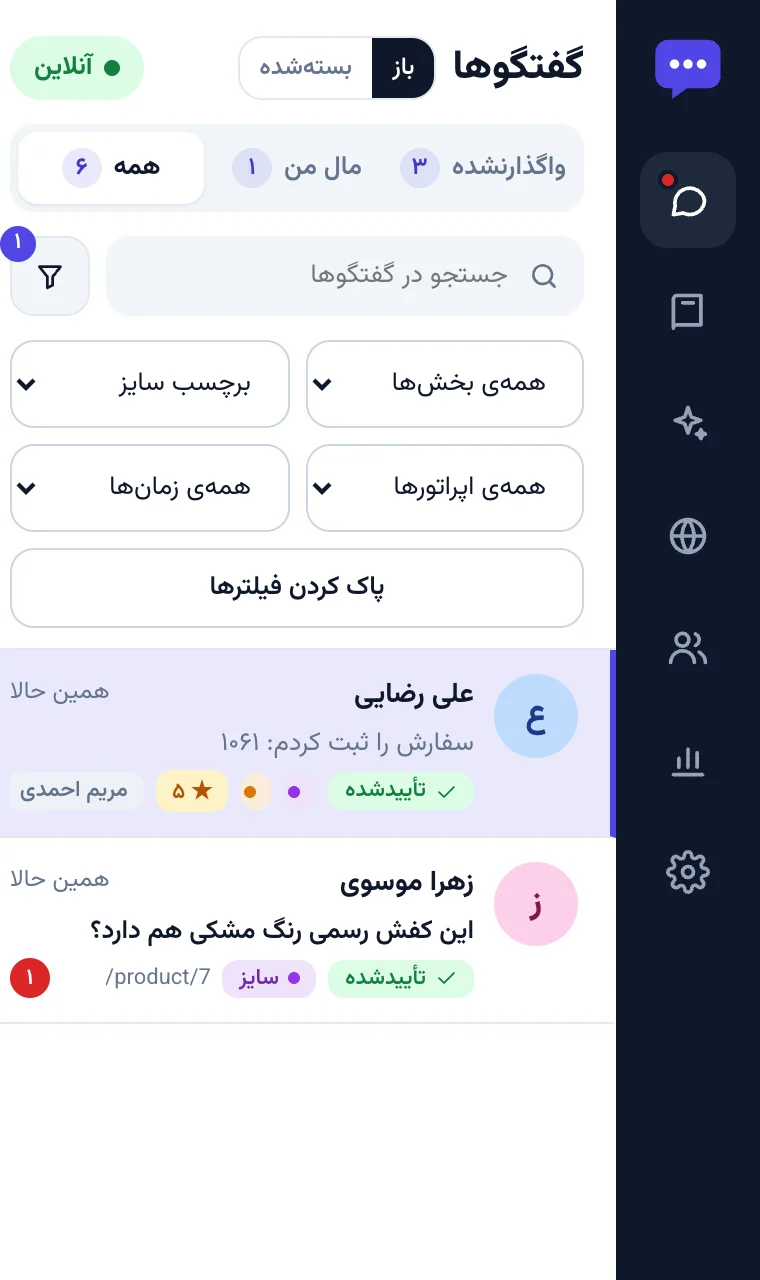
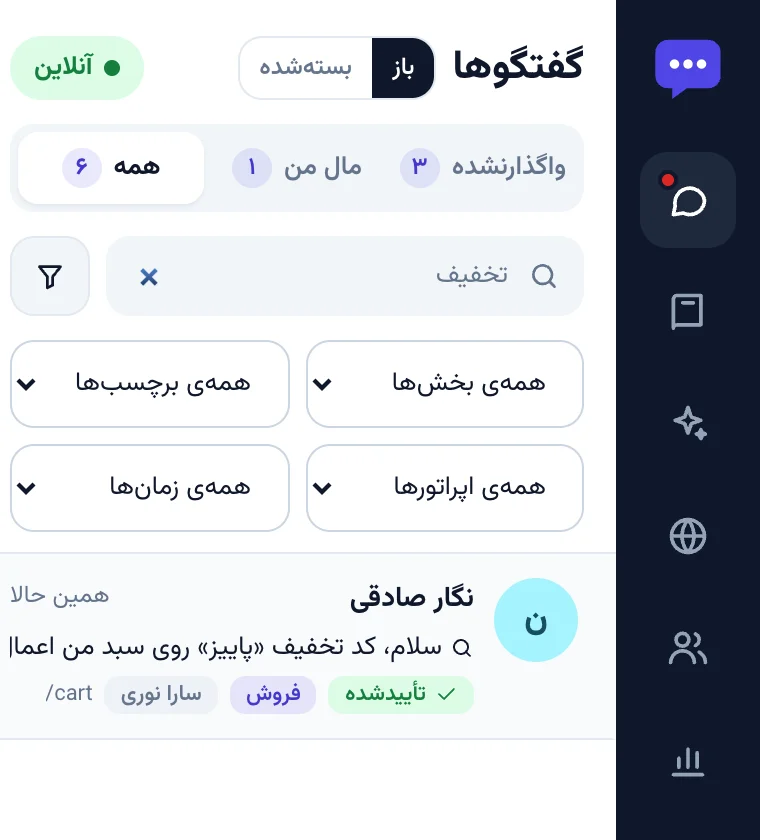
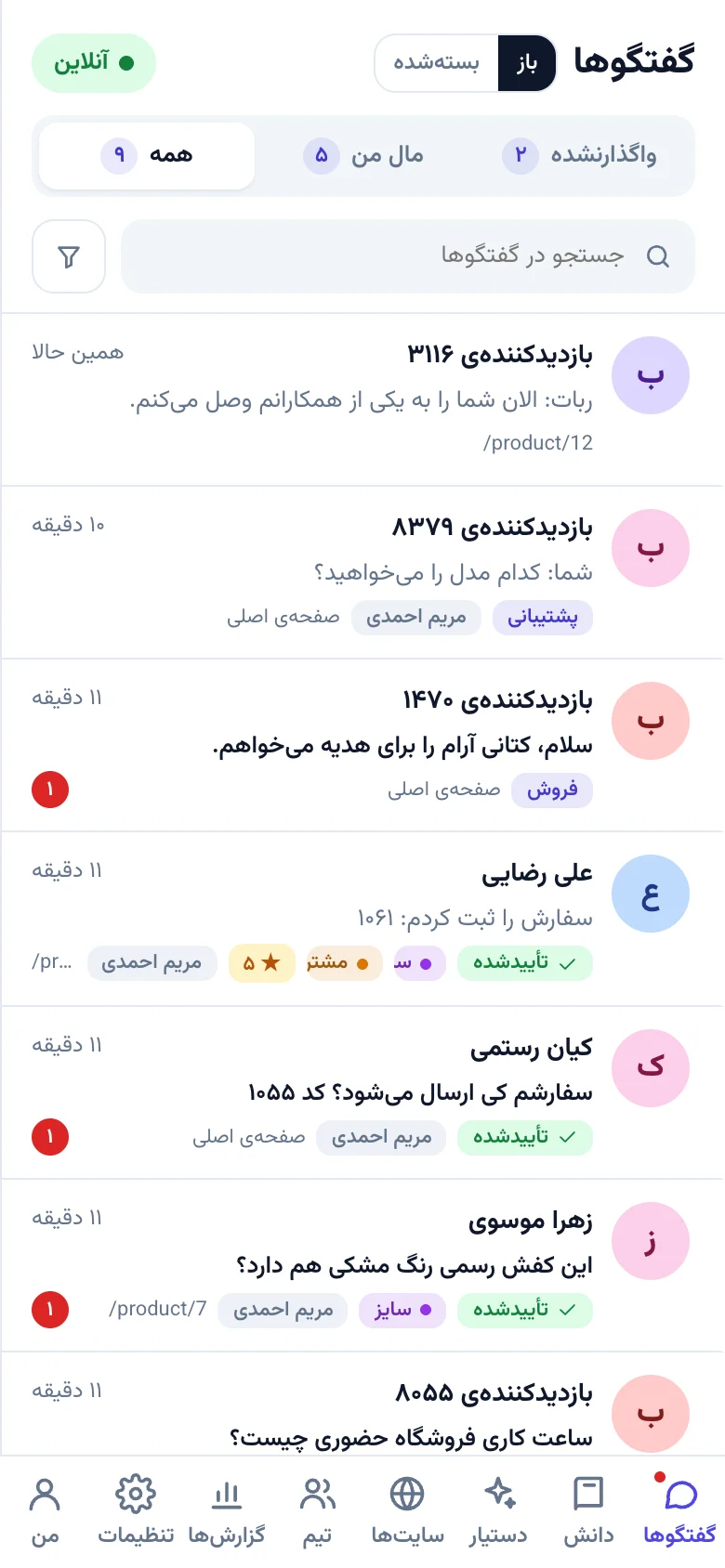
گفتگوها در سه صف هستند. واگذارنشده: هنوز مال کسی نیست. مال من: گفتگوهایی که شما مسئولشان هستید. همه: کل گفتگوهای باز تیم. بالای صفها میتوانید بین «باز» و «بستهشده» جابهجا شوید.
۱۲۳۴
صفها و تعداد گفتگوهای هر کدام.
تعداد پیامهای خواندهنشدهی هر گفتگو. عنوان تب مرورگر هم عدد کل را نشان میدهد.
هر اپراتوری که به یک گفتگوی واگذارنشده جواب بدهد، گفتگو خودکار «مال او» میشود تا دو نفر همزمان جواب ندهند. اگر واگذاری خودکار روشن باشد، گفتگوهای تازه بدون دخالت شما بین اپراتورهای آنلاین پخش میشوند.
🗨️
داخل یک گفتگو
اپراتور
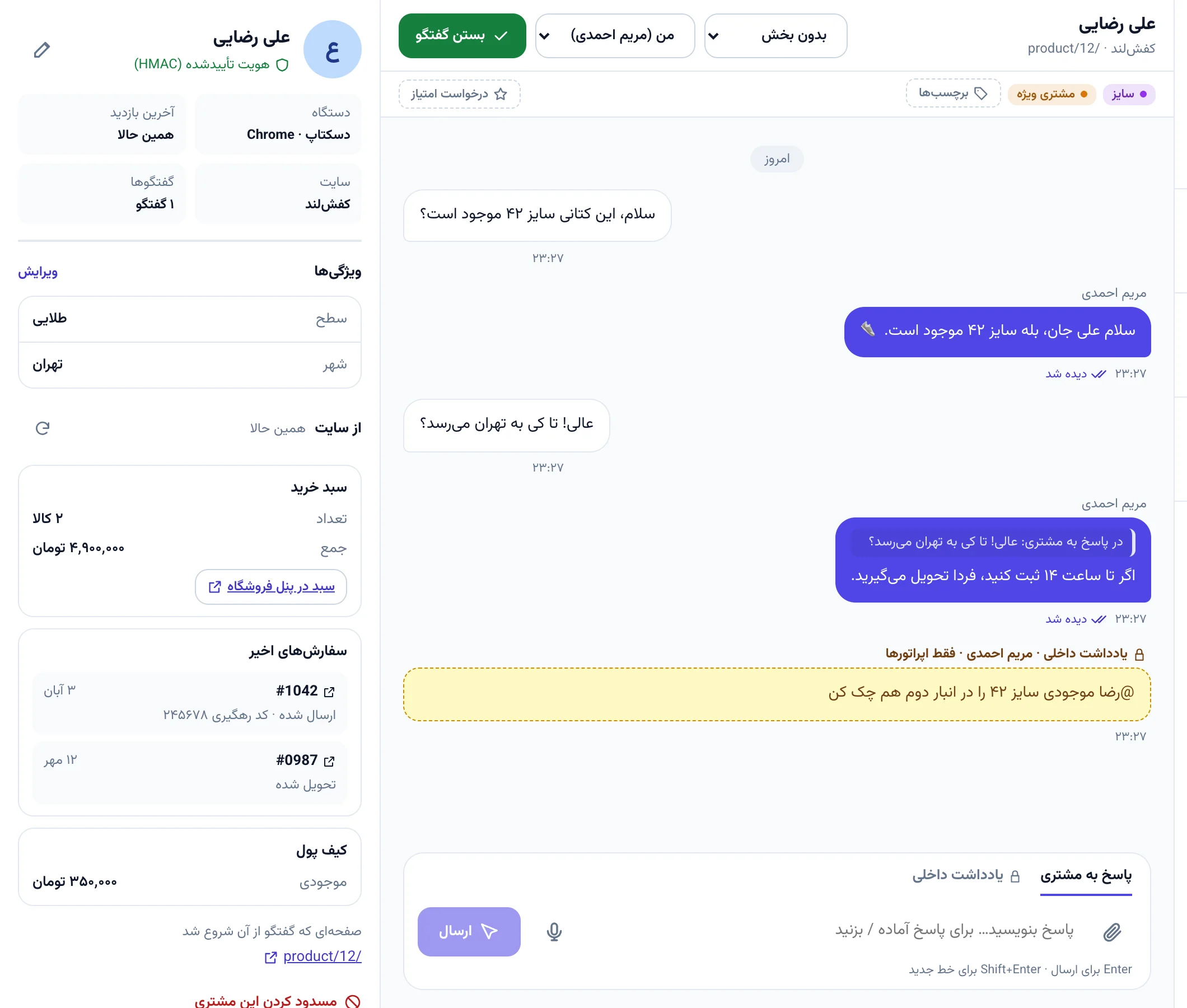
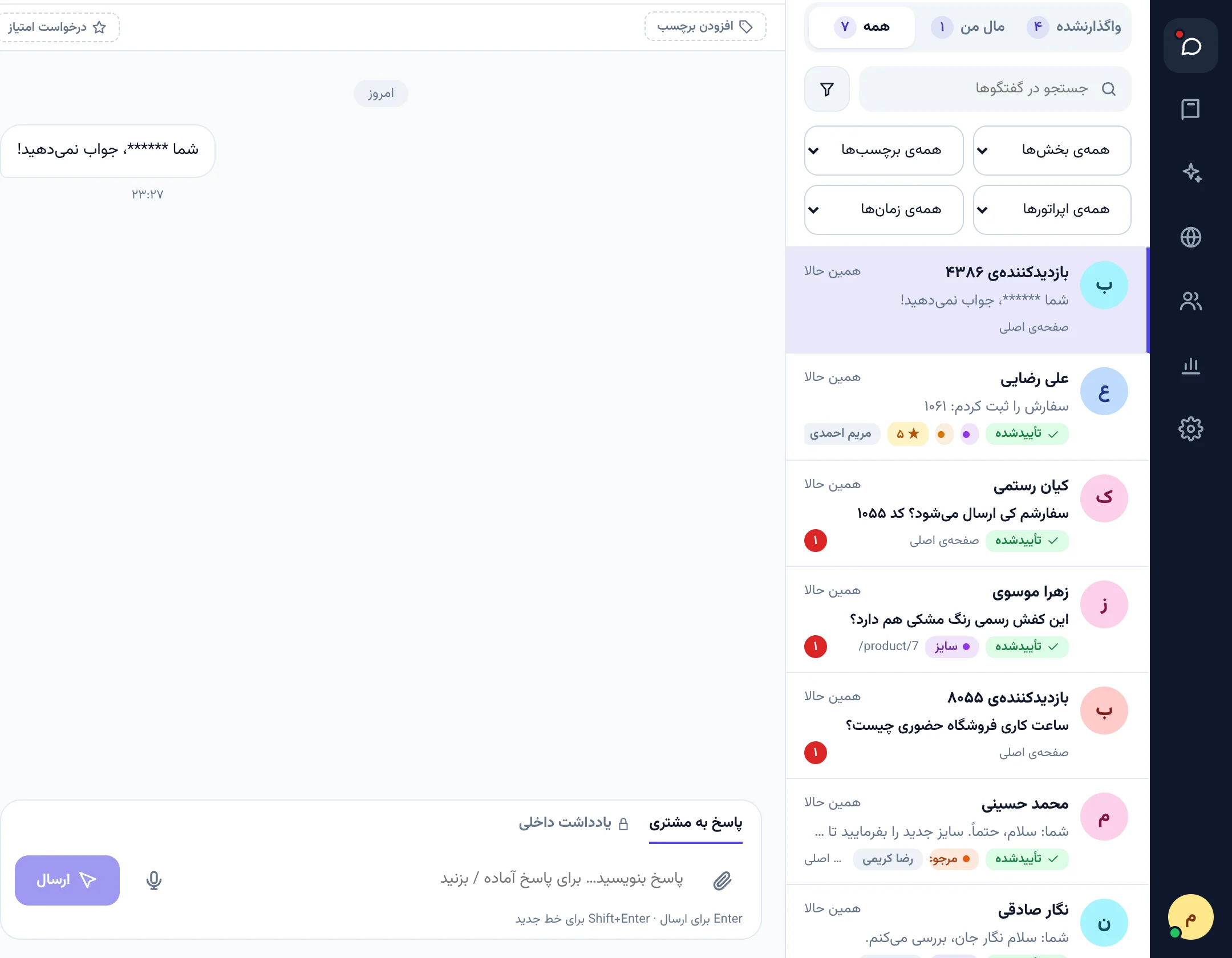
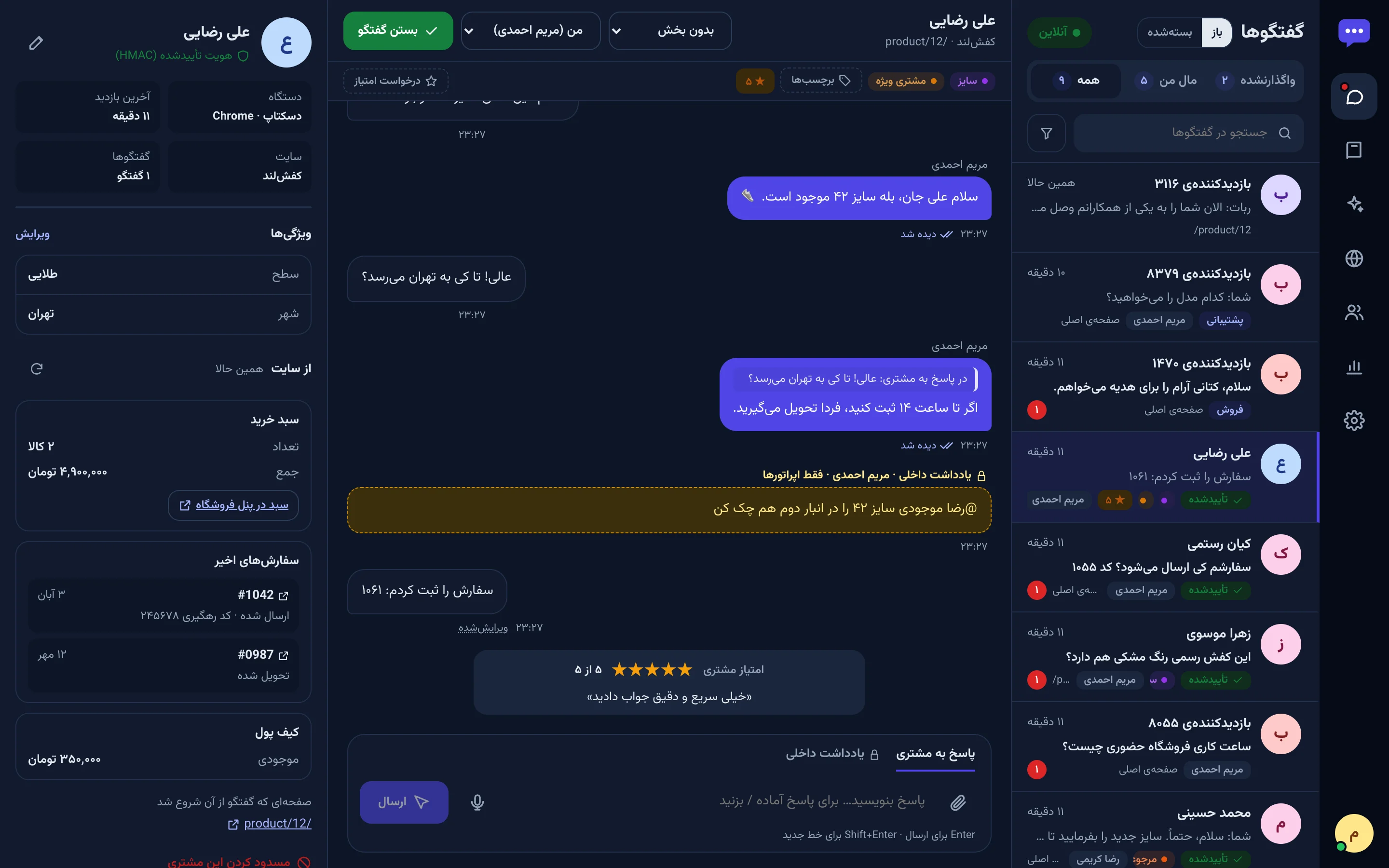
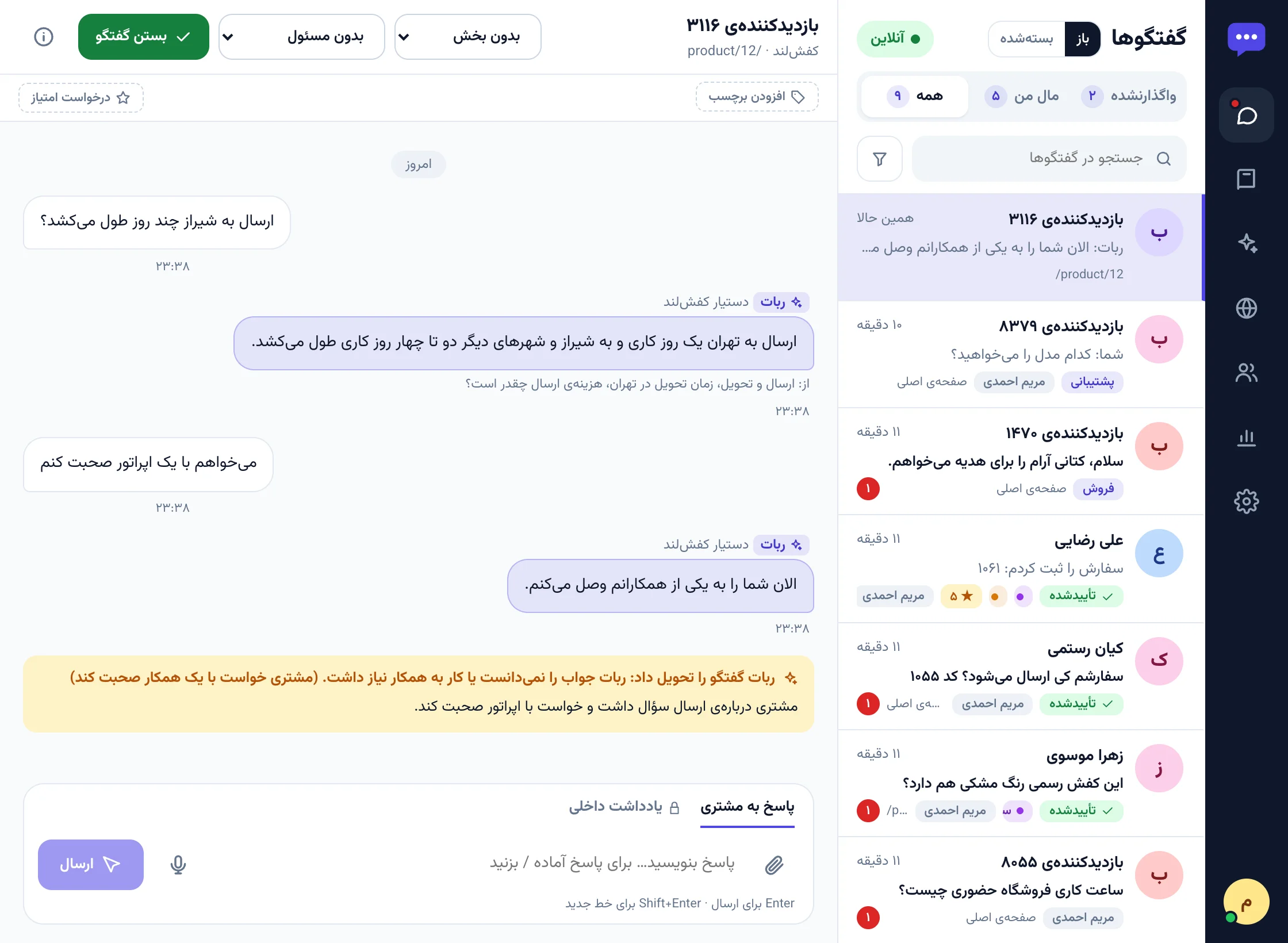
با باز کردن یک گفتگو، وسط صفحه پیامها را میبینید و سمت چپ اطلاعات مشتری را. چون مریم جواب داد، گفتگو به صف «مال من» او رفت. از بالای گفتگو میتوانید آن را به همکارتان بسپارید، به بخش دیگری بفرستید، برچسب بزنید یا ببندید.
۱۲۳۴۵۶۷
نام مشتری، سایت، و صفحهای که گفتگو را از آن شروع کرد.
سپردن گفتگو به یک همکار، یا برگرداندنش به صف. کنارش انتقال به بخش دیگر و دکمهی «بستن گفتگو» است.
بستن گفتگو یعنی کار تمام است. اگر مشتری دوباره بنویسد، گفتگوی تازهای باز میشود. اگر به یک گفتگوی بسته جواب بدهید، دوباره باز میشود.
⚡
پاسخهای آماده
اپراتور
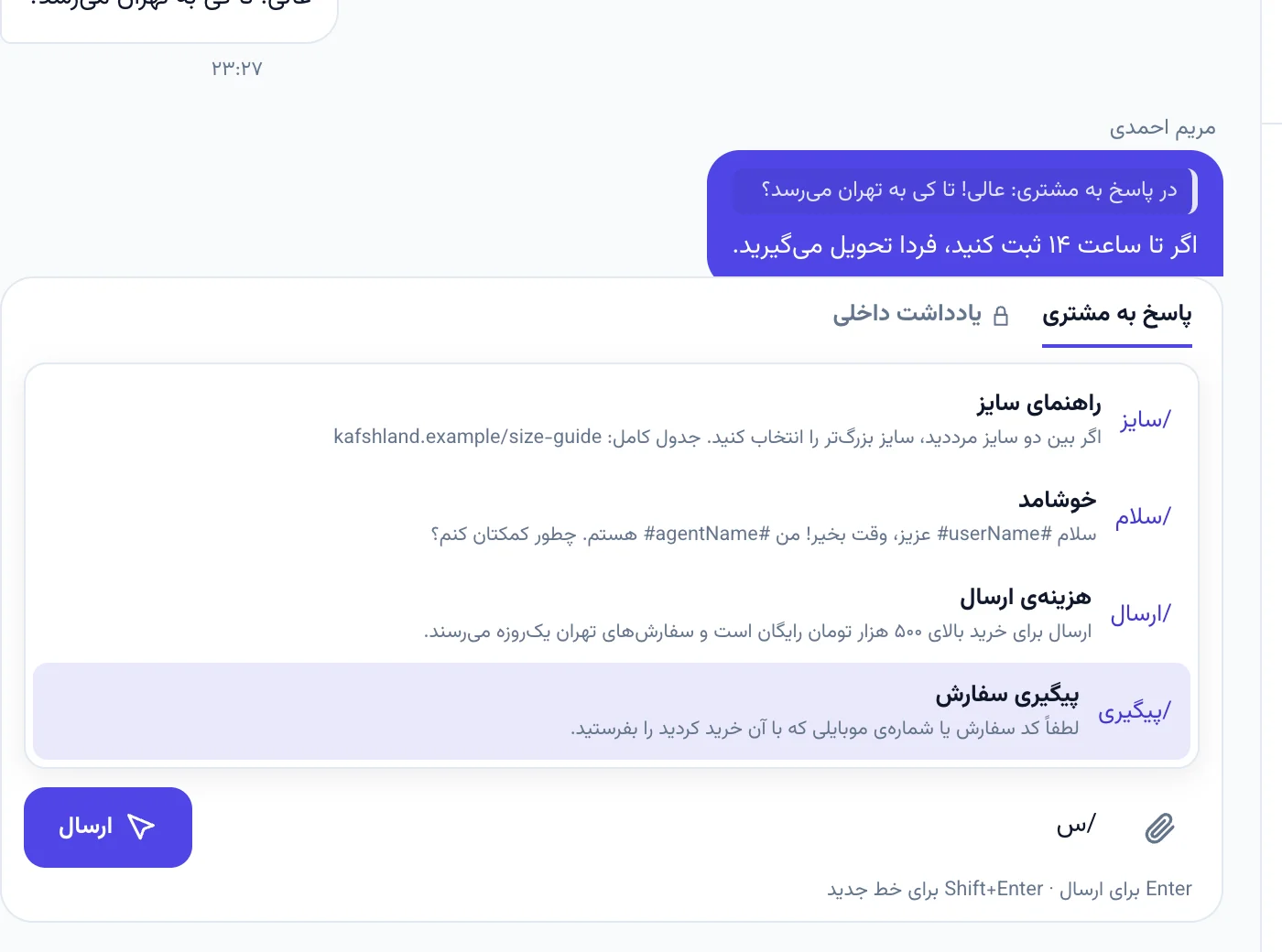
جوابهایی که زیاد تکرار میکنید را یک بار بنویسید. در گفتگو / بزنید و چند حرف از اسم میانبر را تایپ کنید.
این کلمهها خودشان پر میشوند: #userName# (نام مشتری)، #userEmail#، #userPhone# و #agentName# (نام شما).
🧩 مثال
رضا مینویسد /سلام و Enter میزند. در جای نوشتن این میآید: «سلام علی رضایی عزیز، وقت بخیر! من رضا کریمی هستم. چطور کمکتان کنم؟». قبل از فرستادن هم میتواند ویرایشش کند.
۱۲
پاسخهایی که با «س» شروع میشوند.
جای نوشتن، بعد از تایپ /س.
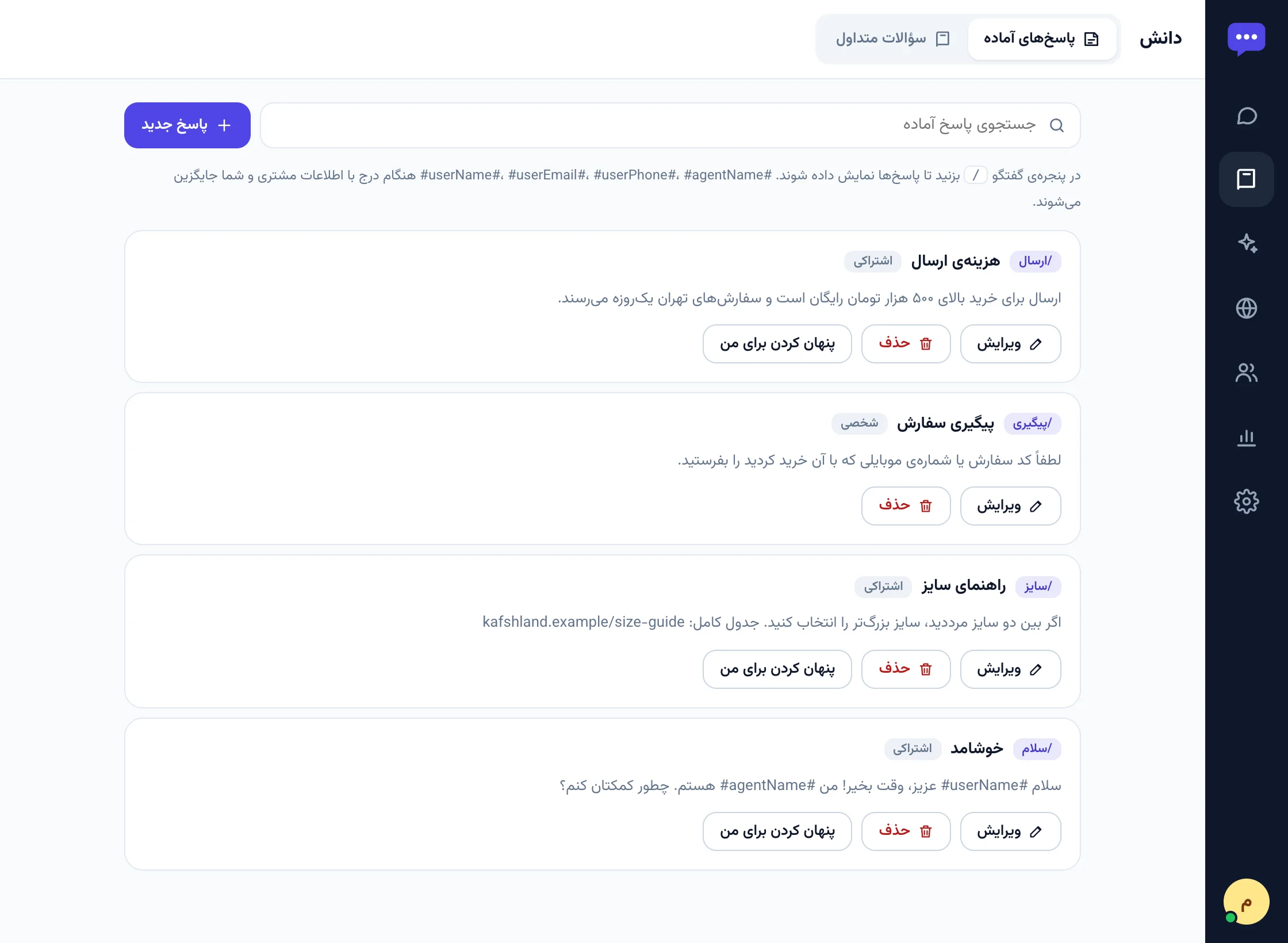
۱۲
هر پاسخ با میانبر، عنوان و نوعش (اشتراکی یا شخصی).
ساختن پاسخ تازه.
اشتراکی: مدیرها میسازند و همهی تیم میبینند. هر اپراتور میتواند یک پاسخ اشتراکی را برای خودش پنهان کند.
شخصی: هر اپراتور برای خودش میسازد و دیگران نمیبینند.
کجا:دانش←پاسخهای آماده
🔒
یادداشت داخلی
اپراتور
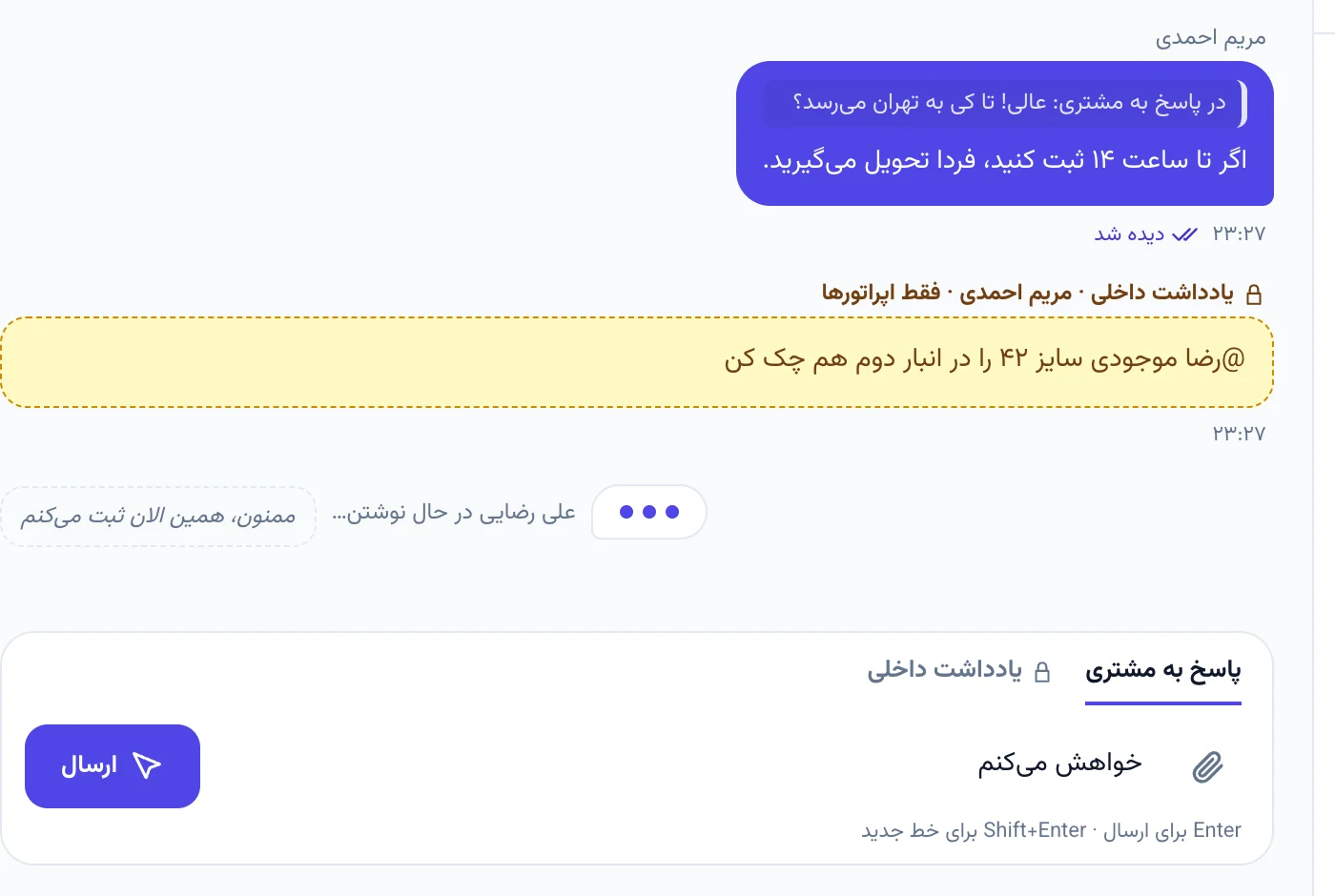
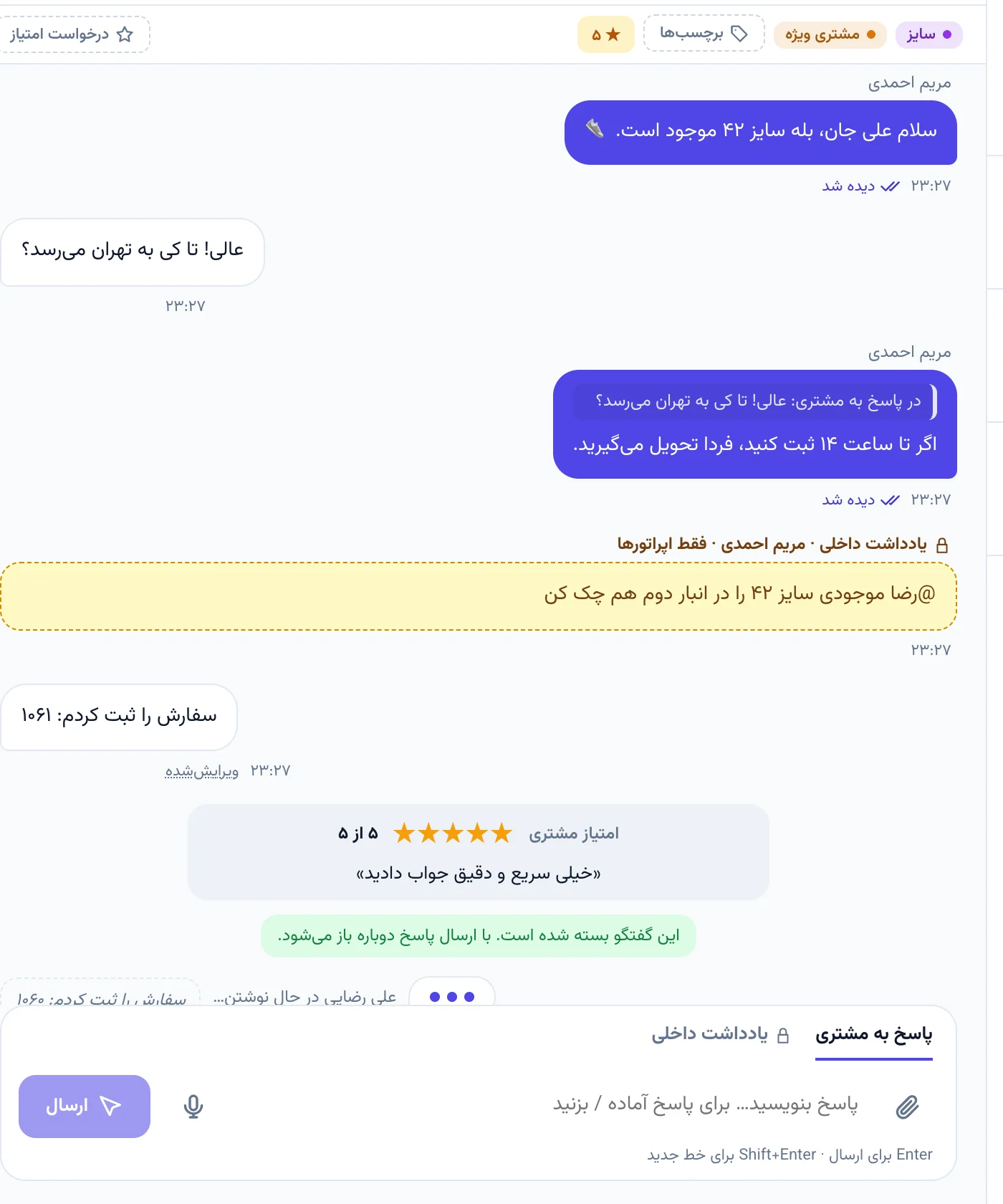
بالای جای نوشتن، بهجای «پاسخ به مشتری» تب «یادداشت داخلی» را بزنید. یادداشت زرد است و فقط تیم آن را میبیند؛ هرگز به مشتری نمیرسد. میتوانید فایل هم بگذارید.
🧩 مثال
مریم وسط گفتگو با علی برای رضا مینویسد: «@رضا موجودی سایز ۴۲ را در انبار دوم هم چک کن». علی چیزی از این نمیبیند.
👀
دیدن متن مشتری قبل از ارسال
اپراتورمدیر
وقتی مشتری در حال نوشتن است، متنی که هنوز نفرستاده کمرنگ زیر گفتگو دیده میشود. پس میتوانید جواب را زودتر آماده کنید.
ویجت · علی
پشتیبانی کفشلند
سفارشم هنوز نرسیده، کد ۱۰۶۱
پیام بنویسید…
پنل · گفتگو با علی
سلام، چطور کمکتان کنم؟
سفارشم هنوز نرسیده، کد ۱۰۶۱
در حال نوشتن…
علی شروع به نوشتن میکند……اپراتور متن را کمرنگ میبیند……و سفارش ۱۰۶۱ را پیدا میکند……پیش از اینکه علی Enter بزند.
۱
متن در حال نوشتن مشتری؛ ذخیره نمیشود و فقط تیم میبیند.
⚠️ حریم خصوصی
این قابلیت بهطور پیشفرض روشن است. بهتر است در سیاست حریم خصوصی سایت بنویسید که تیم پشتیبانی ممکن است متن را پیش از ارسال ببیند. خاموش کردن: سایتها ← نصب و امنیت ← «پیشنمایش نوشتن مشتری».
✏️
ویرایش، حذف و تاریخچهی پیام
اپراتورمشتری میبیند
چه کسی
چه کاری
تا کی
مشتری
ویرایش و حذف پیامهای خودش
۱۵ دقیقه بعد از ارسال
اپراتور
ویرایش و حذف پیامها و یادداشتهای خودش
همیشه
مالک و مدیر
حذف هر پیامی (ویرایش نه)
همیشه
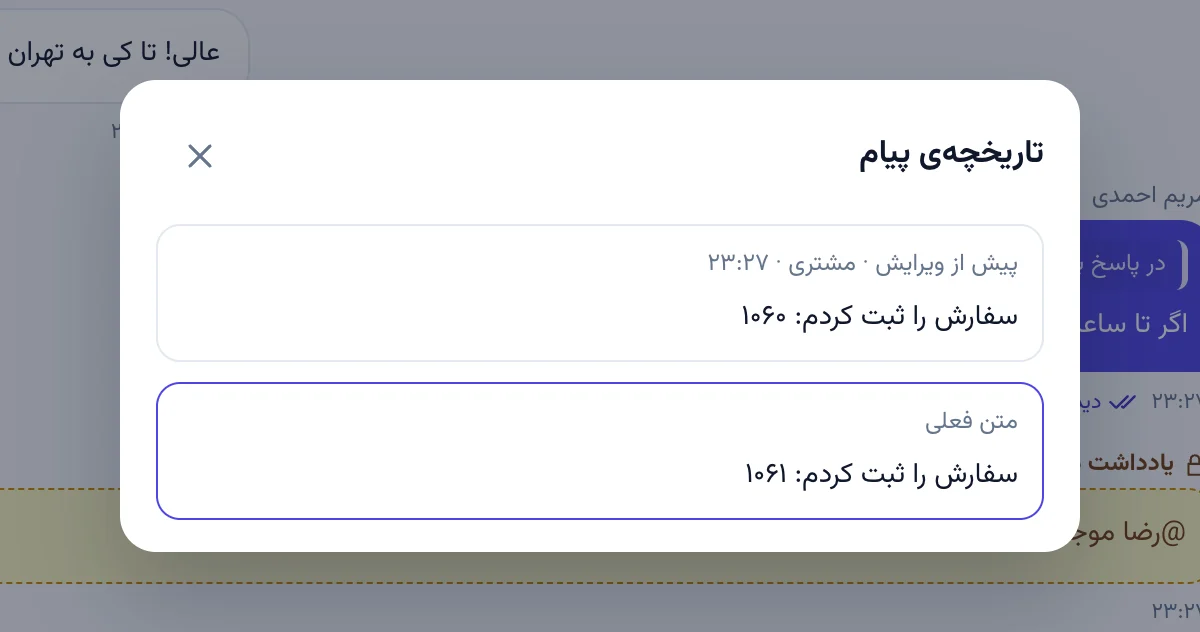
پیام ویرایششده برچسب «ویرایششده» میگیرد و پیام حذفشده جایش «این پیام حذف شد» میماند. تیم همیشه میتواند ببیند پیام قبلاً چه بوده؛ مشتری نمیتواند.
۱
تاریخچه: علی اول نوشته بود ۱۰۶۰ و بعد درستش کرد.
💡 حذف بدون ردپا
اگر مشتری اشتباهاً شمارهی کارت بانکیاش را فرستاد، مالک یا مدیر میتواند «حذف بدون تاریخچه» را بزند تا هیچ نسخهای از آن نماند.
🪪
اطلاعات مشتری و کارتهای سایت
اپراتور
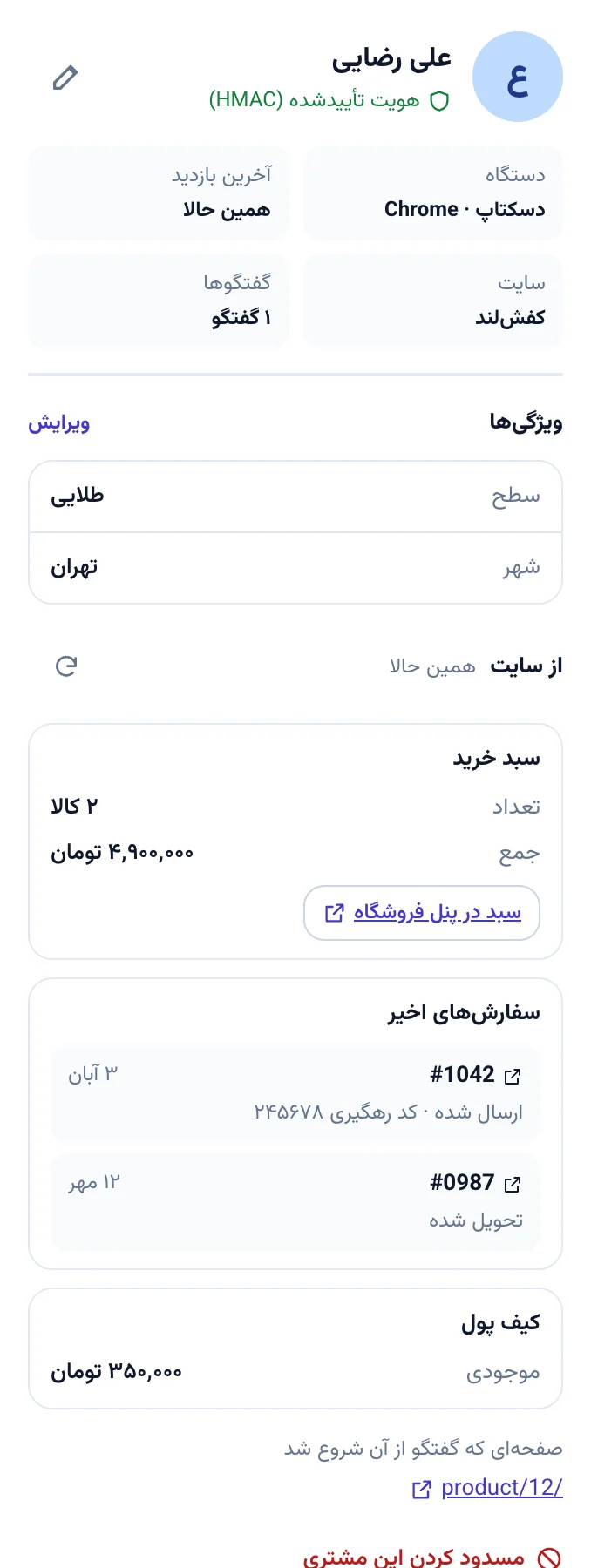
کنار هر گفتگو میبینید مشتری کیست، از چه دستگاهی آمده، چند گفتگو داشته و از کدام صفحه شروع کرده است. اگر سایت شما وصل شده باشد، کارتهایی مثل سبد خرید، سفارشهای اخیر و کیف پول هم همینجا میآیند. پس لازم نیست برای پیدا کردن سفارش مشتری به پنل فروشگاه بروید.
۱۲۳۴۵
«هویت تأییدشده»: سایت تأیید کرده این همان علی رضایی است. یعنی چه؟
دستگاه، آخرین بازدید، تعداد گفتگوها و سایت.
ویژگیها: نکتههای کوتاه مثل «شهر: تهران». سایت میفرستد یا خودتان اضافه میکنید.
کارتهایی که سایت فرستاده؛ هر مورد به صفحهاش در پنل فروشگاه لینک دارد.
علی میپرسد «سفارشم کجاست؟». رضا بدون پرسیدن شمارهی سفارش، در کارت «سفارشهای اخیر» میبیند #1042 ارسال شده و کد رهگیریاش ۲۴۵۶۷۸ است.
کارتها فقط برای مشتریهایی میآیند که در سایت وارد حسابشان شدهاند. برنامهنویس سایت یک بار این اتصال را میسازد. راهنمای برنامهنویس
نام، ایمیل و شماره را هم میتوانید اینجا اصلاح کنید.
🏷️
برچسبها و فیلترها
اپراتور
به هر گفتگو تا ده برچسب رنگی بزنید، مثل «مرجوعی» یا «مشتری ویژه». برچسب تازه را همانجا با تایپ اسمش میسازید. با دکمهی فیلتر کنار جستجو، صندوق را بر اساس بخش، برچسب، اپراتور، زمان و سایت محدود کنید.
۱۲۳
فیلتر بخش.
فیلتر برچسب؛ اینجا «سایز».
برچسب روی هر گفتگو در فهرست.
۱۲
جستجو: «تخفیف».
همان خطی که کلمه در آن پیدا شده است.
مدیرها فهرست برچسبها را در «تنظیمات» نامگذاری، رنگآمیزی یا حذف میکنند. برچسبها مال تیماند و مشتری آنها را نمیبیند.
🔎
جستجو
اپراتور
جستجو در نام، ایمیل و شمارهی مشتری، و در متن همهی پیامها (یادداشتها هم) انجام میشود. لازم نیست کلمه را کامل بنویسید: «شیرا» شیراز را هم پیدا میکند. اگر گفتگو بهخاطر یک پیام پیدا شده باشد، همان پیام زیر نامش میآید.
⛔
مسدود کردن مشتری مزاحم
اپراتور
از پایین اطلاعات مشتری، «مسدود کردن این مشتری» را بزنید. مدت (۱ روز، ۷ روز، ۳۰ روز یا همیشه) و دلیل را بنویسید. اگر مزاحم با هویتهای تازه برمیگردد، آدرس IP او را هم مسدود کنید.
۱۲۳۴
پیام توهینآمیز؛ کلمهی ممنوع خودکار ستاره شده است. کلمات ممنوع
مدت مسدودی.
مسدود کردن IP هم. مراقب باشید: همهی کسانی که پشت همان IP هستند (مثلاً یک اداره) مسدود میشوند.
ثبت؛ گفتگو هم بسته میشود.
مشتری مسدود هنوز گفتگوهای قبلیاش را میبیند، ولی نمیتواند پیام بفرستد. فهرست مسدودها و دکمهی «رفع مسدودی» در صفحهی «تنظیمات» است.
⭐
امتیازدهی مشتری
مشتری میبینداپراتورمدیر
مشتری از ۱ تا ۵ ستاره به گفتگو امتیاز میدهد و اگر بخواهد یک جمله هم مینویسد. سه حالت دارد:
خودکار بعد از بستن (پیشفرض): وقتی گفتگویی که جواب گرفته بسته شود، کارت امتیاز برای مشتری میآید. اپراتور هم وسط گفتگو میتواند امتیاز بخواهد.
فقط وقتی اپراتور درخواست کند: با دکمهی «درخواست امتیاز» بالای گفتگو.
خاموش.
۱۲
ستارهها.
نظر اختیاری.
۱۲۳
امتیاز کنار نام گفتگو؛ در فهرست صندوق هم دیده میشود.
کارت امتیاز با نظر مشتری.
گفتگو بسته شده و میتوانید دوباره بازش کنید.
هر گفتگو حداکثر یک بار در ساعت امتیاز میخواهد و مشتری تا ۷ روز میتواند جواب بدهد. امتیازها در تلگرام، خروجی اکسل و گزارشها هم میآیند.
کجا:سایتها←فرمها←امتیازدهی به گفتگو
🔔
وضعیت حضور و اعلانها
اپراتور
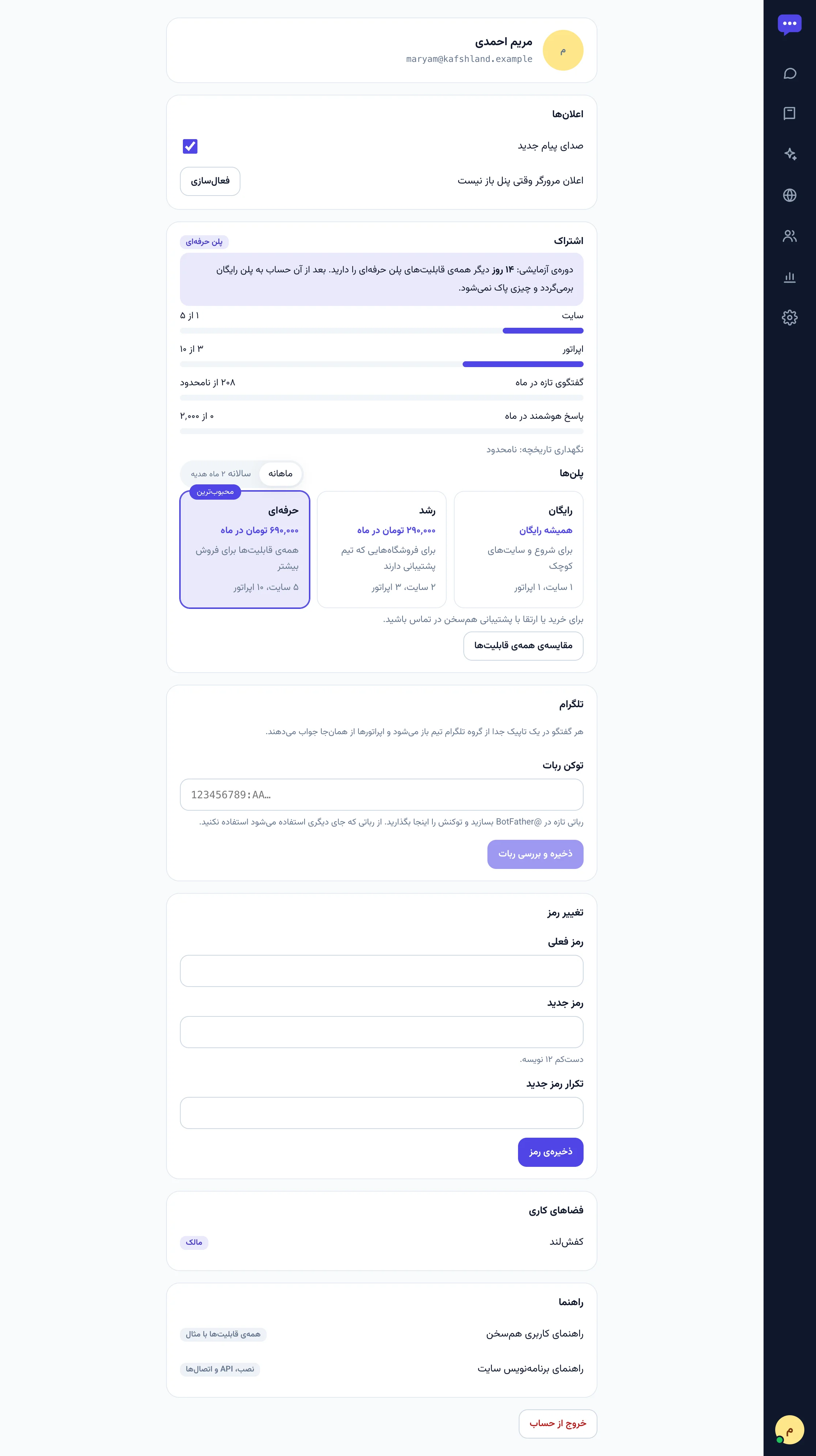
بالای صندوق، دکمهی «وضعیت شما» بین آنلاین و عدم حضور جابهجا میشود. وقتی برای ناهار میروید، «عدم حضور» بزنید تا گفتگوی تازه به شما نرسد. وضعیت در همهی تبها و دستگاههای شما یکی است.
صدای پیام جدید در پنل.
اعلان مرورگر وقتی پنل باز است ولی در تب دیگری هستید. یک بار در «حساب کاربری» فعالش کنید.
تغییر رمز. بعد از تغییر، دستگاههای دیگر از حساب خارج میشوند.
کجا:حساب کاربری (دایرهی نام شما، پایین منو)
📲
پنل روی گوشی و در حالت تیره
اپراتور
پنل روی گوشی منوی پایین دارد و هر گفتگو تمامصفحه باز میشود. اگر گوشی یا کامپیوتر شما تیره باشد، پنل هم تیره است. میتوانید پنل را از منوی مرورگر به صفحهی اصلی گوشی اضافه کنید تا مثل یک اپ باز شود.
۱
منوی پایین: گفتگوها، دانش، سایتها، تیم، گزارشها و تنظیمات.
تیم و مسیریابی گفتگوها
وقتی بیش از یک نفر جواب میدهد، این بخش تعیین میکند هر گفتگو به چه کسی برسد.
👥
اعضای تیم و نقشها
مدیر
نقش
چه کار میکند
مالک
همهکار. نقشش عوض نمیشود و حذف نمیشود.
مدیر
همهی تنظیمات، تیم، گزارشها و خروجیها، بهاضافهی جواب دادن.
اپراتور
جواب دادن به گفتگوها، پاسخهای آمادهی شخصی، برچسب و مسدود کردن.
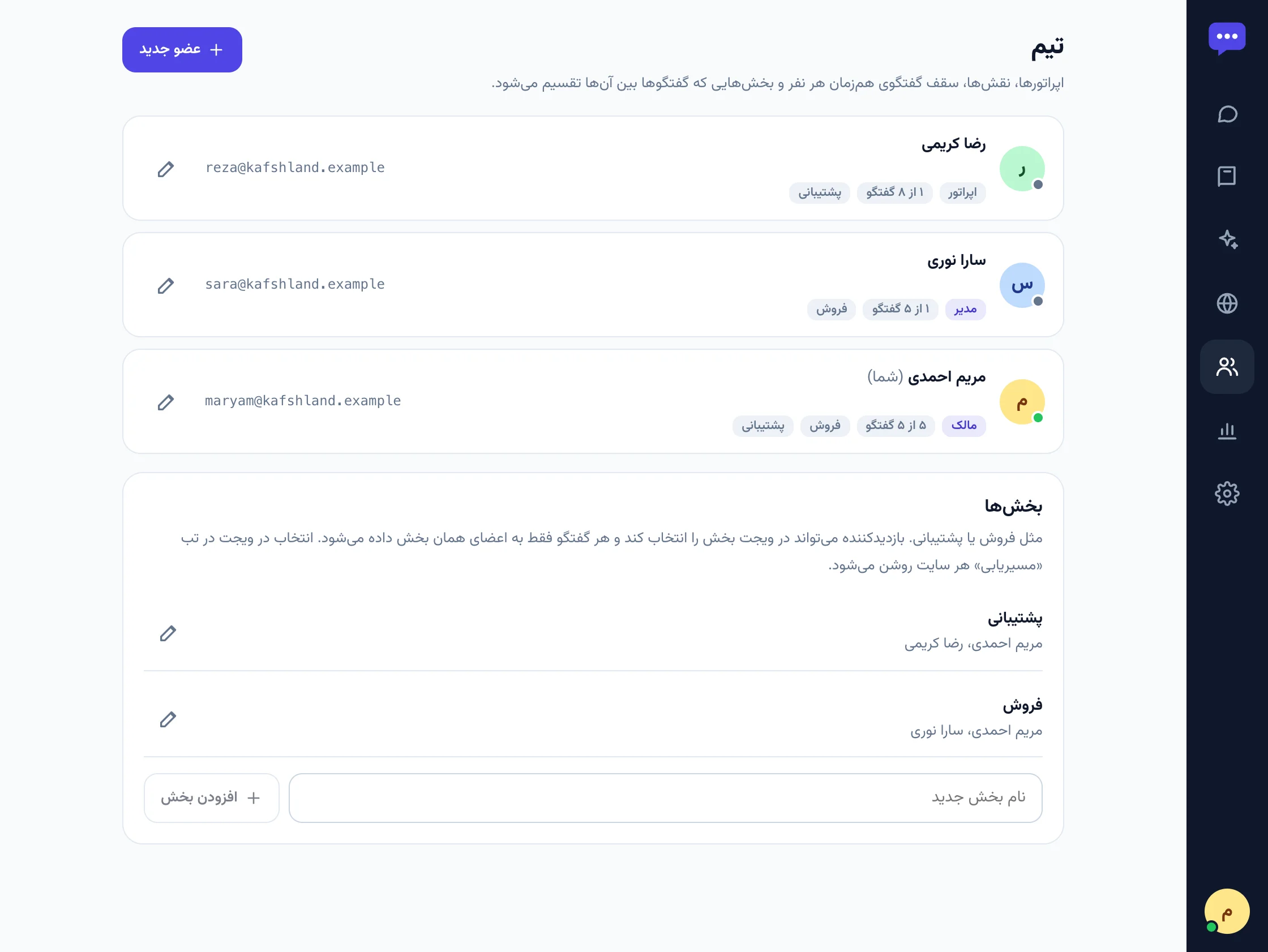
در صفحهی «تیم»، «عضو جدید» را بزنید و نام، ایمیل و نقش را بنویسید. همسخن یک رمز موقت میسازد. آن را به همکارتان بدهید تا وارد شود و از «حساب کاربری» عوضش کند. برای هر عضو میتوانید سقف گفتگوی همزمان (پیشفرض ۵) و بخشهایش را تعیین کنید.
۱۲۳
افزودن عضو.
هر عضو: نقش، آنلاین بودن، و چند گفتگو از سقفش دارد.
بخشها و اعضای هر بخش.
اگر عضوی را حذف کنید، گفتگوهای بازش به صف برمیگردند.
🏢
بخشها و انتخاب بخش در ویجت
مدیرمشتری میبیند
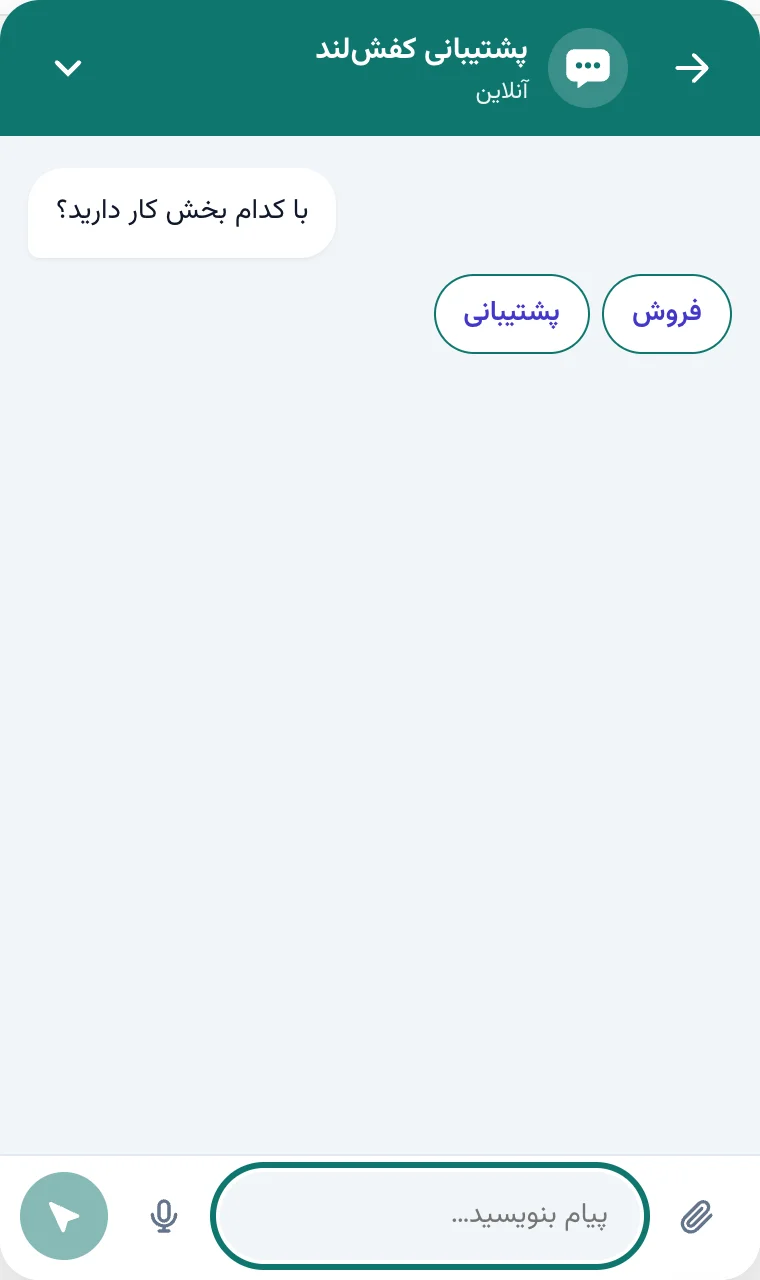
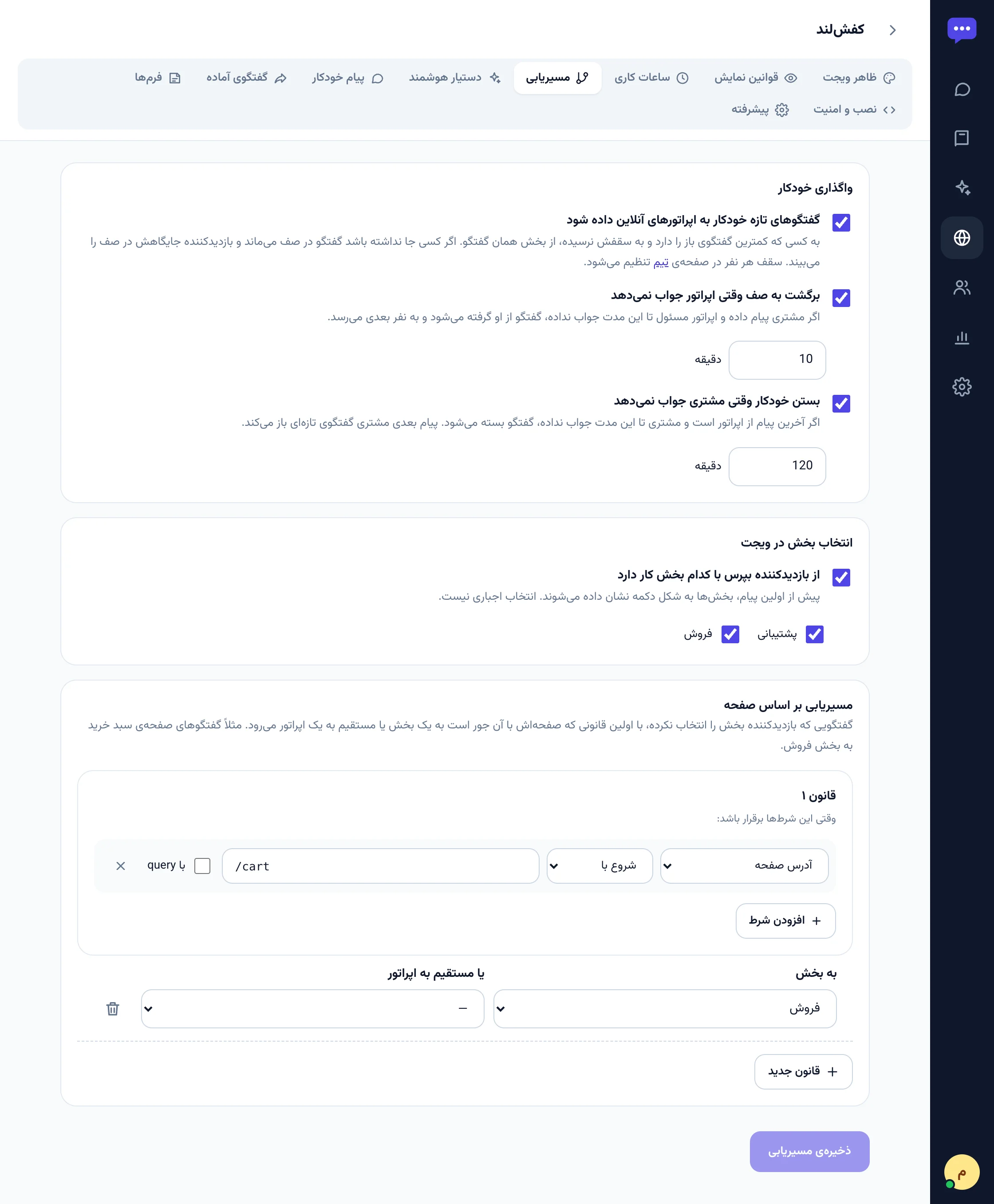
بخشها گروههایی از اعضا هستند، مثل «فروش» و «پشتیبانی». اگر بخواهید، ویجت قبل از اولین پیام از مشتری میپرسد با کدام بخش کار دارد. انتخاب کردن اجباری نیست.
۱
بخشهایی که برای این سایت روشن کردهاید.
🎯
واگذاری خودکار و صف انتظار
مدیر
با روشن کردن واگذاری خودکار، هر گفتگوی تازه به اپراتوری میرسد که آنلاین است، کمترین گفتگوی باز را دارد، به سقفش نرسیده، و در بخش همان گفتگو است. اگر کسی جا نداشته باشد، گفتگو در صف میماند و مشتری جایگاهش را میبیند: «شما نفر بعدی در صف هستید».
گفتگوی تازه: «کد تخفیف کار نمیکند»
مریم۳ از ۵ گفتگوسایز ۴۲ دارید؟ارسال به شیرازکفش رسمی مشکی
رضا۲ از ۸ گفتگوتعویض سفارش ۱۰۱۸کد تخفیف کار نمیکند
ساراعدم حضور
یک گفتگوی تازه میرسد. سارا «عدم حضور» است و مریم سه گفتگو دارد……پس گفتگو به رضا میرسد که کمترین کار را دارد.
از بالای گفتگو، آن را به یک همکار بسپارید یا به بخش دیگری بفرستید. با انتقال به بخش، گفتگو در صف آن بخش قرار میگیرد و اگر واگذاری خودکار روشن باشد، به یکی از اعضای آن بخش میرسد. یک یادداشت کوچک (فقط برای تیم) ثبت میشود که چه کسی گفتگو را منتقل کرد.
⏱️
برگشت به صف و بستن خودکار
مدیر
برگشت به صف: مشتری پیام داده و اپراتور مسئول تا مثلاً ۱۰ دقیقه جواب نداده است. گفتگو از او گرفته میشود و به نفر بعدی میرسد.
بستن خودکار: آخرین پیام از اپراتور است و مشتری تا مثلاً ۲ ساعت جواب نداده است. گفتگو بسته میشود. پیام بعدی مشتری گفتگوی تازهای باز میکند.
هر دو هر دقیقه بررسی میشوند و هر کدام جدا خاموششدنی است.
🛒
مسیریابی بر اساس صفحه
مدیر
گفتگویی که مشتری برایش بخش انتخاب نکرده، با اولین قانونی که صفحهاش با آن جور است، به یک بخش یا مستقیم به یک اپراتور میرود.
🧩 مثال
«اگر آدرس با /cart شروع شود ← بخش فروش». کسی که از سبد خرید سؤال میپرسد، احتمالاً در آستانهی خرید است و باید سریع به فروش برسد.
تلگرام
✈️
جواب دادن از تلگرام
مدیراپراتور
هر گفتگو یک «تاپیک» در گروه تلگرامی تیم میشود. پیامهای مشتری، جوابهای پنل، یادداشتها، فرمها، فایلها و امتیازها همه آنجا میآیند. هر چه در تاپیک بنویسید، به مشتری میرسد.
پشتیبانی کفشلند تاپیک: محمد حسینی · کفشلند
👤 محمد حسینی · وضعیت: باز صفحهی شروع: /product/7
مال منبستن گفتگوباز کردن در پنل
👤 میخواهم تعویض کنم، سایز کوچک است.
سایز جدید را بفرمایید 👍
/note موجودی ۴۳ را چک کردم
🔒 یادداشت ثبت شد
ویجت · محمد
پشتیبانی کفشلند
میخواهم تعویض کنم، سایز کوچک است.
رضاسایز جدید را بفرمایید
پیام بنویسید…
پیام محمد در تاپیک خودش در گروه تلگرام میآید.رضا در تلگرام جواب میدهد؛ تیک 👍 یعنی رسید.جواب رضا در ویجت محمد ظاهر میشود.با /note یادداشت داخلی ثبت میشود و به محمد نمیرسد.
راهاندازی (یک بار، توسط مدیر)
یک ربات بسازید. در تلگرام به @BotFather پیام بدهید، یک ربات تازه بسازید و توکنش را در «حساب کاربری ← تلگرام» بگذارید.
گروه را آماده کنید. ربات را به گروه تیم اضافه کنید و ادمینش کنید (با اجازهی «مدیریت تاپیکها»). در تنظیمات گروه، «تاپیکها» را روشن کنید.
وصل کنید. دستور /connect … را که پنل نشان میدهد در گروه بفرستید. ربات جواب میدهد.
هر اپراتور حسابش را وصل کند. «اتصال حساب تلگرام من» و بعد Start در تلگرام. فقط اعضای وصلشده میتوانند جواب بدهند.
در تاپیک چه میشود کرد
متن، عکس، فایل و پیام صوتی بفرستید؛ به مشتری میرسد.
/note متن یادداشت داخلی است.
روی یک پیام Reply کنید تا جوابتان به همان پیام باشد.
دکمههای «مال من»، «بستن گفتگو» یا «بازگشایی»، و «باز کردن در پنل».
پیامی را که از تلگرام فرستادهاید در تلگرام ویرایش کنید؛ برای مشتری هم ویرایش میشود.
پاک شدن تاپیک گفتگوهای بستهشده
هر گفتگو یک تاپیک میسازد و گروه کمکم شلوغ میشود. در «حساب کاربری ← تلگرام ← پاک کردن تاپیک گفتگوهای بستهشده» انتخاب کنید تاپیک هر گفتگوی بستهشده کِی از گروه پاک شود: هرگز، بلافاصله، یا ۱ تا حداکثر ۷ روز بعد از بستن.
🧩 مثال
گزینه را روی «۲ روز بعد از بستن» گذاشتهاید. رضا شنبه گفتگوی محمد را میبندد. دوشنبه تاپیک محمد از گروه پاک میشود، اما همهی پیامها در پنل همسخن میمانند. اگر محمد چهارشنبه دوباره پیام بدهد، تاپیک تازهای با کل گفتگو ساخته میشود.
💡 اجازهی ربات
برای پاک کردن تاپیک، ربات در گروه باید اجازهی «Delete messages» داشته باشد. اگر نداشته باشد، پنل همان موقع خبر میدهد.
⚠️ یک ربات، یک تیم
از ربات دیگری که جای دیگر استفاده میشود (مثلاً ربات سفارشهای سایت) استفاده نکنید. هر ربات فقط به یک برنامه میتواند وصل باشد.
دستیار هوشمند
✨
ربات پاسخگوی هوشمند
مدیراپراتور
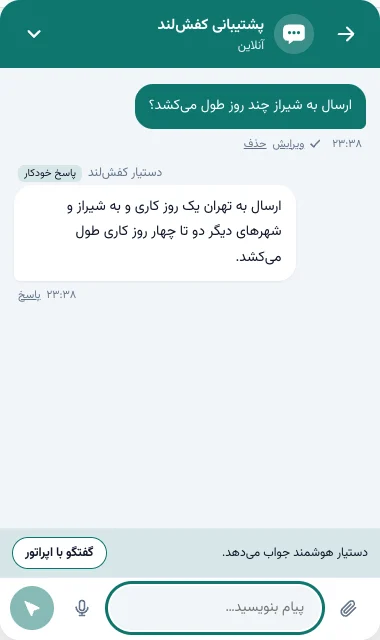
دستیار هوشمند اول به مشتری جواب میدهد، حتی نیمهشب. فقط از چیزهایی جواب میدهد که به آن یاد دادهاید: صفحههای سایت، فایلها، متنها و مقالههای مرکز راهنما. هر جا جواب را نداشت، مشتری خواست با یک آدم صحبت کند یا کار به همکار نیاز داشت، گفتگو را با یک خلاصه به شما میسپارد.
۱۲
جواب ربات با برچسب «پاسخ خودکار»؛ مشتری میداند با ربات حرف میزند.
«گفتگو با اپراتور»: مشتری هر وقت بخواهد، گفتگو را به شما میسپارد.
💡 در کدام پلن
دستیار هوشمند در پلنهای «رشد» و «حرفهای» هست و هر پلن تعدادی «پاسخ هوشمند در ماه» و «صفحه و فایل برای ربات» دارد. سهمیهی پاسخها که تمام شود، گفتگوها مستقیم به اپراتورها میرسد. پلنها
📚
یاد دادن به ربات
مدیر
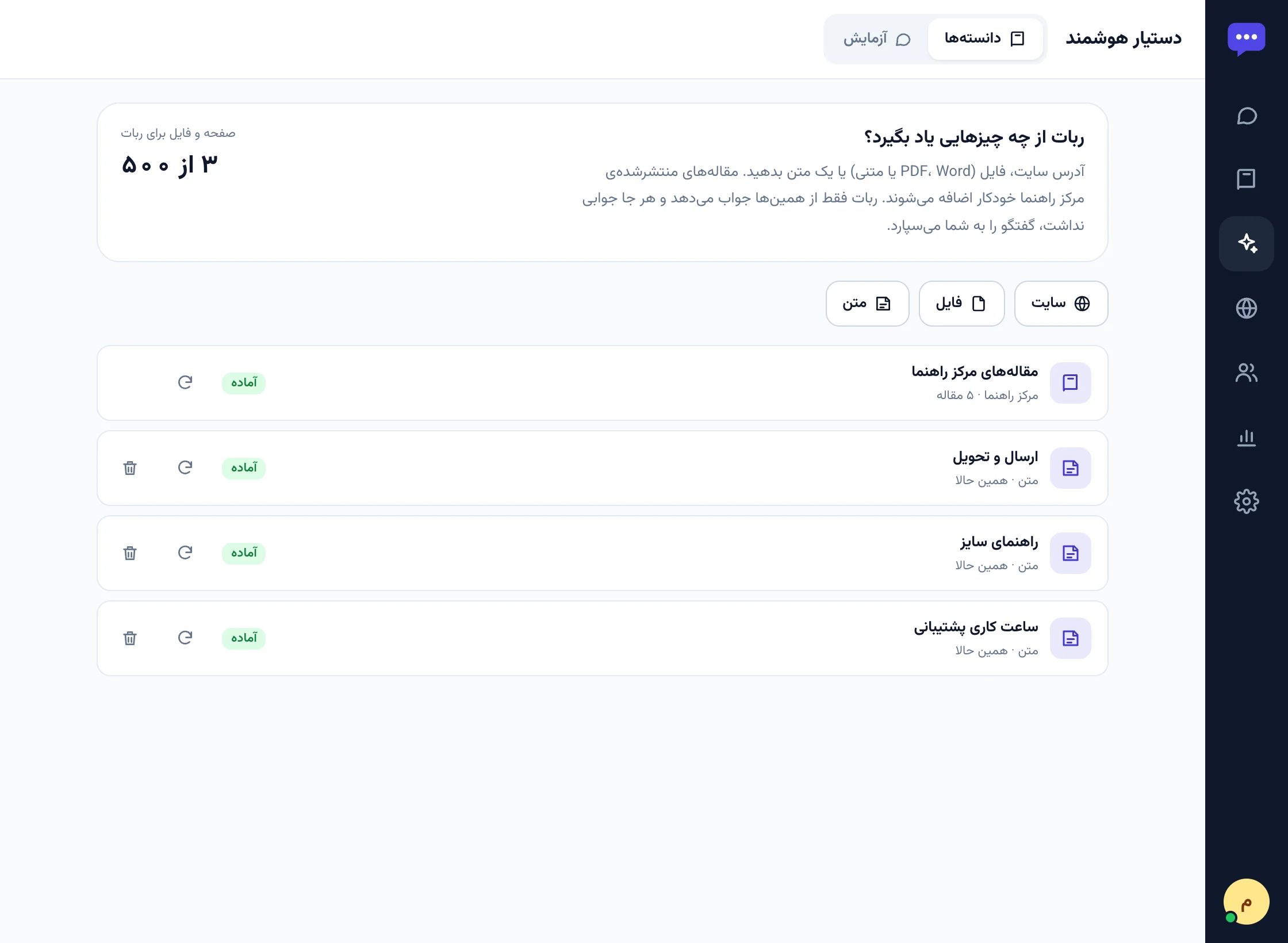
در منوی «دستیار ← دانستهها» بگویید ربات از چه چیزهایی یاد بگیرد. مقالههای منتشرشدهی مرکز راهنما خودشان اضافه میشوند.
۱۲۳۴
افزودن سایت (کل صفحهها، از روی sitemap یا با دنبال کردن لینکها)، فایل (PDF، Word، متنی) یا یک متن.
چند صفحه و فایل از سهمیهی پلن استفاده شده است.
هر منبع با وضعیتش: در صف، در حال خواندن، آماده یا خطا. روی عنوان بزنید تا صفحههایش را ببینید.
«آزمایش»: سؤالی بپرسید و ببینید ربات چه جواب میدهد و از کجا.
سایت هر هفته خودکار دوباره خوانده میشود؛ با دکمهی 🔄 هم میتوانید همان لحظه بخوانیدش.
صفحههایی که robots.txt سایت بسته است، خوانده نمیشوند.
ربات قیمت، موجودی یا قول از خودش نمیسازد. اگر میخواهید چیزی را بگوید، در دانستهها بنویسید.
⚙️
روشن کردن برای یک سایت
مدیر
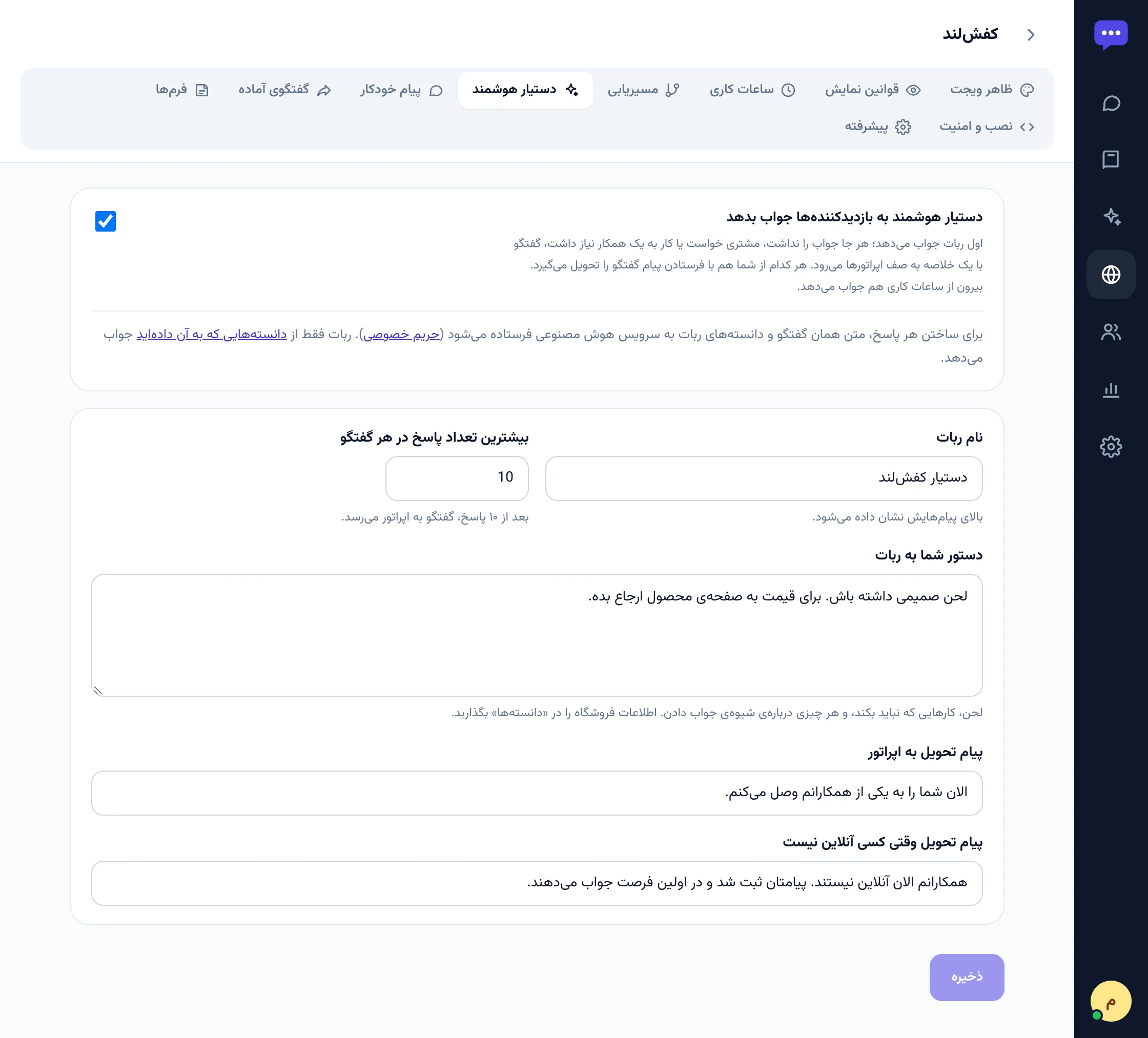
در «سایتها ← سایت شما ← دستیار هوشمند» روشنش کنید. وقتی روشن است، ویجت بیرون از ساعات کاری و وقتی کسی آنلاین نیست هم باز میماند، چون ربات جواب میدهد.
۱۲۳۴
روشن یا خاموش برای همین سایت.
نام ربات، که بالای پیامهایش دیده میشود.
دستور شما به ربات: لحن، چیزهایی که نباید بگوید، و شیوهی جواب دادن.
پیامی که موقع تحویل به اپراتور میدهد. وقتی کسی آنلاین نیست، پیام دوم را میدهد.
🤝
تحویل به اپراتور و تحویل گرفتن
اپراتور
تا وقتی ربات جواب میدهد، گفتگو در صندوق با برچسب «ربات جواب میدهد» دیده میشود ولی زنگ نمیزند و در تلگرام تاپیکی باز نمیشود. وقتی تحویل داد، مثل یک گفتگوی تازه زنگ میزند، به صف و واگذاری خودکار میرود و تاپیکش در تلگرام با کل گفتگو باز میشود.
۱۲۳
پیام ربات با برچسب «ربات».
منبعهایی که ربات از آنها جواب داد.
یادداشت تحویل: چرا تحویل داد و خلاصهی گفتگو. فقط شما میبینید.
ربات این وقتها تحویل میدهد: جواب را در دانستهها پیدا نکرد، مشتری خواست با یک آدم صحبت کند یا ناراضی بود، کار به همکار نیاز داشت (مثل پیگیری یا تغییر سفارش)، گفتگو از سقف پاسخهای ربات گذشت، سهمیهی ماه تمام شد، یا سرویس هوش مصنوعی در دسترس نبود.
🧩 مثال
ساعت ۲ بامداد، نگار میپرسد «ارسال به شیراز چند روزه؟» و ربات از صفحهی «ارسال و تحویل» جواب میدهد. بعد میپرسد «سفارش ۵۵۱۲ من کجاست؟». ربات میگوید «همکارانم الان آنلاین نیستند. پیامتان ثبت شد…» و تحویل میدهد. صبح مریم گفتگو را با خلاصهی «مشتری پیگیر سفارش ۵۵۱۲ است» میبیند.
اگر خودتان وسط گفتگوی ربات جواب بدهید یا «تحویل گرفتن» را بزنید، گفتگو مال شما میشود و ربات دیگر چیزی نمیگوید.
🔒 حریم خصوصی
برای ساختن هر جواب، متن همان گفتگو و دانستههای ربات به سرویس هوش مصنوعی فرستاده میشود که ممکن است خارج از ایران اجرا شود. تا ربات را روشن نکنید، چیزی فرستاده نمیشود. تیم همسخن متن گفتگوها را نمیبیند. سیاست حریم خصوصی
گزارشها
📊
گزارش کار تیم
مدیر
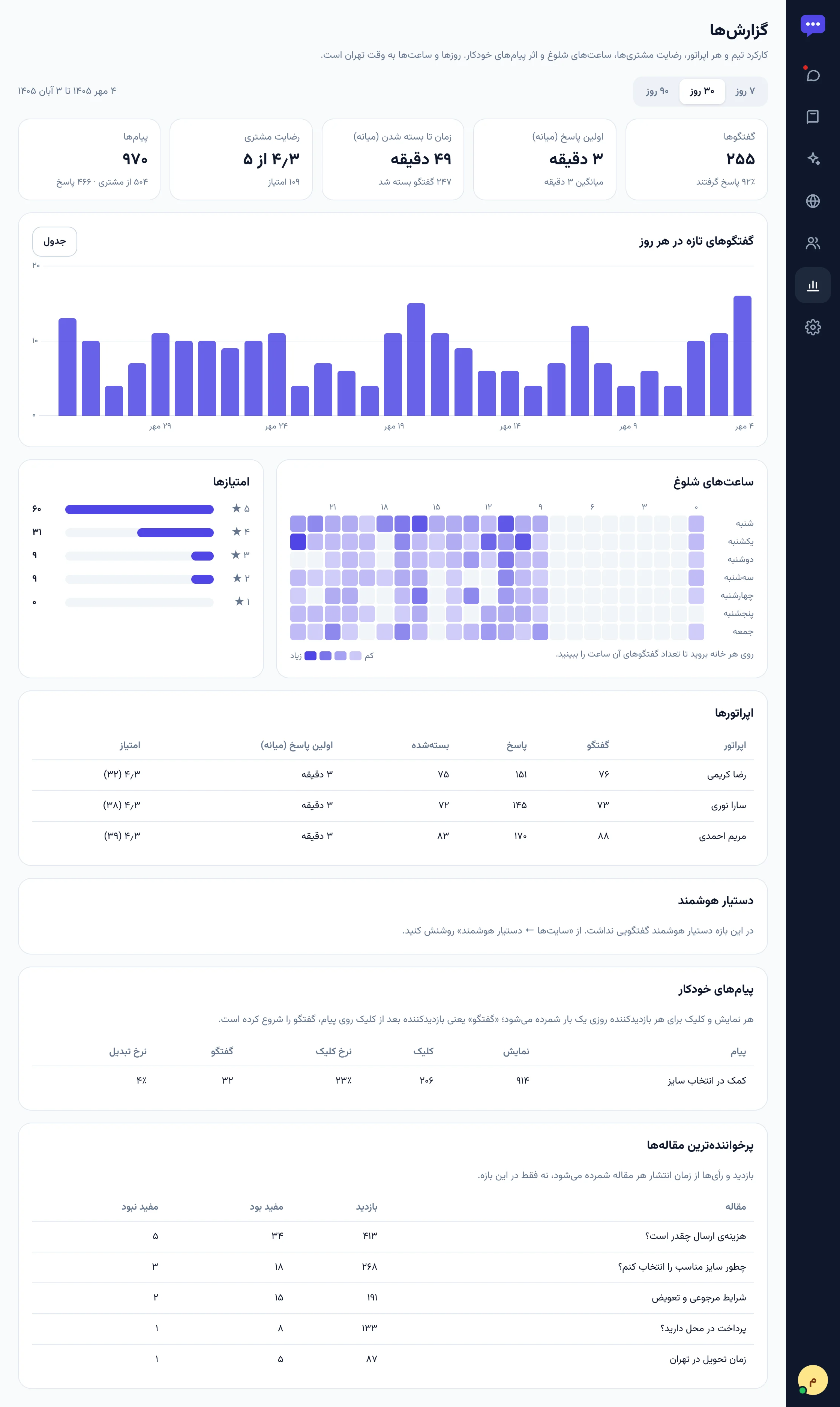
صفحهی «گزارشها» برای مالک و مدیرهاست. بازهی ۷، ۳۰ یا ۹۰ روزه انتخاب میکنید و اگر چند سایت دارید، یک سایت را. روزها و ساعتها به وقت تهران شمرده میشوند.
۱۲۳۴۵۶۷۸
بازه و سایت.
خلاصه: تعداد گفتگو و درصدی که جواب گرفت، اولین پاسخ، زمان تا بستن، رضایت و تعداد پیامها.
گفتگوهای تازه در هر روز. روی هر ستون بروید تا عددش را ببینید؛ دکمهی «جدول» همین را بهصورت جدول نشان میدهد.
ساعتهای شلوغ هفته: هر خانه یک ساعت از یک روز است و پررنگتر یعنی شلوغتر. برای چیدن شیفتها عالی است.
کارکرد هر اپراتور: گفتگو، پاسخ، بستهشده، اولین پاسخ و امتیاز.
دستیار هوشمند: چند گفتگو را خودش جواب داد، چند تا را تحویل داد و چرا.
پیامهای خودکار: نمایش، کلیک و گفتگویی که ساختند.
پرخوانندهترین مقالهها با رأی «مفید بود / نبود».
💡 چرا «میانه»؟
زمان اولین پاسخ با میانه نشان داده میشود، نه میانگین. اگر یک گفتگو نیمهشب آمده و صبح جواب گرفته، میانگین را خراب میکند ولی میانه نشان میدهد بیشتر مشتریها واقعاً چقدر منتظر ماندند.
تنظیمات گفتگو
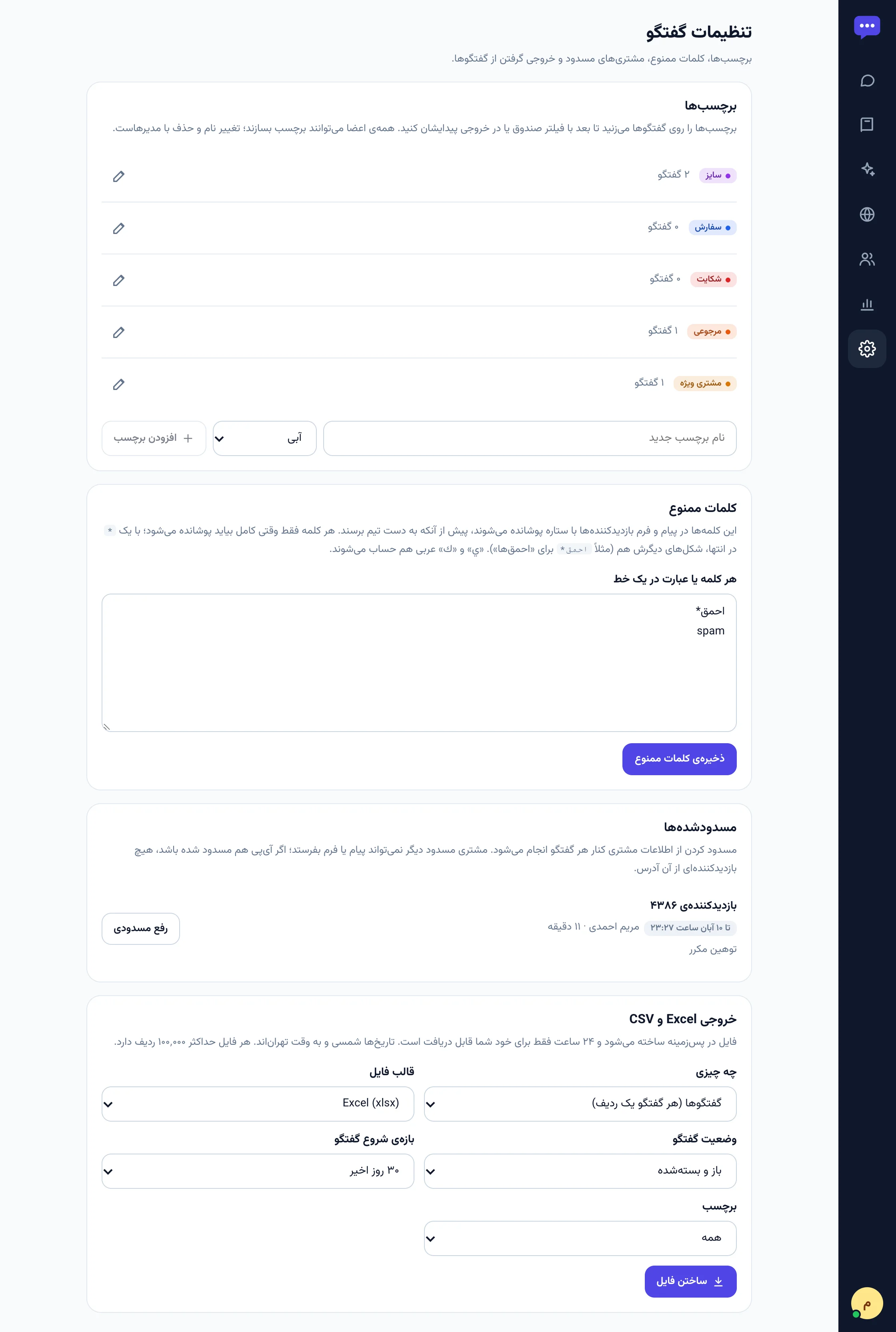
صفحهی «تنظیمات» برای همهی سایتهای یک تیم مشترک است.
۱۲۳۴
برچسبها.
کلمات ممنوع.
مسدودشدهها.
خروجی Excel و CSV.
🚫
کلمات ممنوع
مدیر
هر کلمه یا عبارتی که در این فهرست باشد، در پیامها و فرمهای مشتری قبل از ذخیره با ستاره جایگزین میشود. نه اپراتور آن را میبیند، نه تلگرام.
فقط کلمهی کامل: «ass» به «classic» دست نمیزند.
ستاره در آخر یعنی هر پسوندی: احمق* «احمقها» و «احمقانه» را هم میگیرد.
«ي» و «ك» عربی با «ی» و «ک» فارسی یکی حساب میشوند.
📤
خروجی Excel و CSV
مدیر
سه نوع خروجی دارید: گفتگوها (هر گفتگو یک ردیف، با امتیاز)، پیامها (هر پیام یک ردیف)، و مخاطبان. میتوانید با وضعیت، بازهی زمانی، برچسب و سایت محدودش کنید. تاریخها شمسی و به وقت تهراناند و فایل اکسل راستبهچپ است.
فایل در پسزمینه ساخته میشود؛ وقتی آماده شد، دکمهی «دریافت» میآید. فایل ۲۴ ساعت میماند و فقط کسی که آن را خواسته دانلودش میکند.
پلنها و اشتراک
هر فضای کاری یک پلن دارد. پلن مشخص میکند کدام قابلیتها روشناند و چند سایت، اپراتور و گفتگو دارید.
🚀
ثبتنام و ورود با موبایل
مدیر
هر کسبوکار خودش از hamsokhan.shop/agent/signup ثبتنام میکند: شمارهی موبایل، کدی که پیامک میشود، نام خودش و نام کسبوکار، و یک رمز. بعد از ثبتنام، دورهی آزمایشی شروع میشود و یک فهرست «شروع کار» قدمهای اول را نشان میدهد: افزودن سایت، نصب کد، تنظیم ظاهر، دعوت همکاران و اتصال تلگرام.
ورود: با ایمیل یا موبایل و رمز، یا فقط با کد پیامکی.
فراموشی رمز: «رمز را فراموش کردهاید؟» در صفحهی ورود؛ با کد پیامکی رمز تازه میگذارید و دستگاههای دیگر از حساب خارج میشوند.
اگر حسابتان را پشتیبانی ساخته: با ایمیل یا موبایل و رمز موقتی که به شما دادهاند وارد شوید. همان اول صفحهی «رمز خودتان را انتخاب کنید» باز میشود: رمز موقت را بنویسید و یک رمز تازه (دستکم ۱۲ نویسه) بگذارید. بعد از آن همهچیز باز میشود.
کجا:صفحهی ورود پنل ← «ثبتنام رایگان»
💎
پلن، دورهی آزمایشی و خرید
مدیر
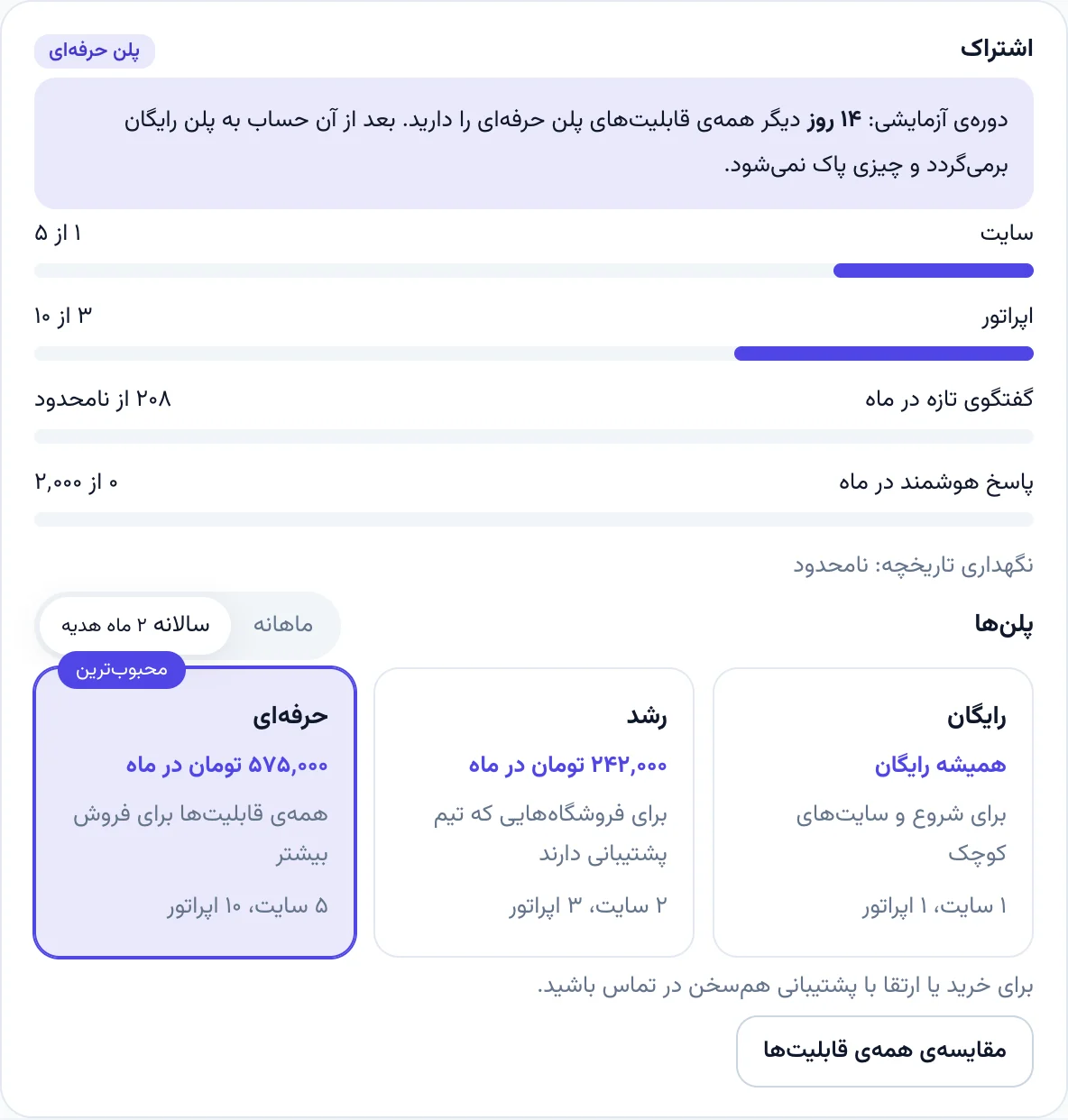
هر کسبوکار تازه یک دورهی آزمایشی رایگان دارد، بدون کارت بانکی. بعد از آن، اگر پلنی نخرد، به پلن پایه برمیگردد و چیزی پاک نمیشود. پلنها، قیمتها و قابلیتهای هر کدام را همیشه در «حساب کاربری ← اشتراک» بهروز میبینید؛ «مقایسهی همهی قابلیتها» جدول کامل را باز میکند.
۱۲۳
پلن فعلی و روزهای باقیماندهی دورهی آزمایشی.
مصرف: سایتها، اپراتورها و گفتگوهای این ماه، در برابر سقف پلن.
پلن پیشنهادی. بالای فهرست، قیمت ماهانه یا سالانه را انتخاب کنید.
خرید و تمدید
کنار پلن دلخواه «خرید» (یا «تمدید») را بزنید و ماهانه یا سالانه را انتخاب کنید.
اگر کد تخفیف دارید، وارد کنید و «اعمال» را بزنید. مبلغ نهایی با مالیات نشان داده میشود.
«پرداخت با زرینپال». بعد از پرداخت به همین کارت برمیگردید، پلن همان لحظه فعال است و رسید پیامک میشود.
تمدید همان پلن از پایان دورهی فعلی حساب میشود، پس زودتر تمدید کردن چیزی را از بین نمیبرد. چند روز قبل از پایان دوره پیامک یادآوری میآید، و بعد از پایان هم چند روز مهلت هست. اگر دکمهی خرید را نمیبینید، پرداخت آنلاین هنوز فعال نشده؛ با پشتیبانی تماس بگیرید تا پلن را برایتان فعال کنند.
کجا:حساب کاربری ← اشتراک (فقط مالک و مدیر)
🔒
قابلیتی که در پلن شما نیست
مدیر
بخشهایی که در پلنتان نیستند پنهان نمیشوند. بالایشان نوشته میشود با کدام پلن فعال میشوند، و نمای کمرنگشان را میبینید تا بدانید چه چیزی در انتظار شماست.
🧩 مثال
دورهی آزمایشی کفشلند تمام شده و به پلن رایگان برگشته است. گفتگوی آمادهای که مریم ساخته بود دیگر به مشتریها نشان داده نمیشود، ولی پاک نشده است. مریم پلن حرفهای را میخرد و همان گفتگوی آماده بدون هیچ کاری دوباره در سایت ظاهر میشود.
سقف گفتگوهای ماه: در ۸۰٪ سقف پیامک هشدار میآید. وقتی پر شود، ویجت مثل حالت آفلاین رفتار میکند. مشتری هنوز میتواند با فرم آفلاین پیام بگذارد. اول ماه بعد دوباره باز میشود.
سقف سایت و اپراتور: سایت یا اپراتور تازه اضافه نمیشود. آنهایی که دارید سر جایشان میمانند.
تاریخچه: اگر پلنتان سقف نگهداری تاریخچه دارد، گفتگوهای بستهای که آخرین پیامشان از آن قدیمیتر است، با فایلهایشان پاک میشوند.
امنیت و حریم خصوصی، به زبان ساده
🛡️هویت تأییدشده
وقتی مشتری در سایت شما وارد حسابش است، سایت با یک کلید محرمانه تأیید میکند او کیست. کسی نمیتواند خودش را جای مشتری دیگری جا بزند و گفتگوهای او را بخواند.
🌐دامنههای مجاز
ویجت فقط روی آدرسهایی باز میشود که در «نصب و امنیت» نوشتهاید. کسی نمیتواند ویجت شما را روی سایت دیگری بگذارد.
🔐فایلهای خصوصی
فایلها در فضای خصوصی ذخیره میشوند و لینکشان بعد از چند ساعت باطل میشود. اطلاعات پنهان عکسها پاک میشود.
🧱جدا از سایت شما
چت در یک قاب جداگانه اجرا میشود. کدهای سایت به گفتگوها دسترسی ندارند و چت هم ظاهر سایت را به هم نمیریزد.
👋خروج از حساب
وقتی مشتری از حساب سایت خارج میشود، گفتگوهایش از ویجت همان مرورگر پاک میشود تا نفر بعدی آنها را نبیند.
🔑رمزها
رمز اپراتورها دستکم ۱۲ نویسه است. بعد از تغییر رمز، همهی دستگاههای دیگر از حساب خارج میشوند.
پرسشهای رایج
ویجت روی سایتم دیده نمیشود. چه کنم؟
آدرس سایت دقیقاً در «نصب و امنیت ← دامنههای مجاز» باشد، با https://، و هم با www و هم بدون آن اگر هر دو استفاده میشوند.
در «قوانین نمایش» این صفحه مخفی نشده باشد. با «آزمایش یک آدرس» چک کنید.
اگر حالت آفلاین «مخفی کردن ویجت» است و کسی آنلاین نیست، ویجت دیده نمیشود.
«نمایش در موبایل» یا «نمایش دکمهی چت» خاموش نشده باشد.
اگر هیچکدام نبود، برنامهنویس سایت عیبیابی را ببیند.
چرا ویجت «آفلاین» است در حالی که من در پنل هستم؟
یا وضعیتتان «عدم حضور» است، یا بیرون از ساعات کاری هستید. وضعیت را بالای صندوق گفتگوها ببینید.
اسم مشتری «بازدیدکنندهی ناشناس» است. چطور اسمش را ببینم؟
یا سایت مشتریهای واردشده را به همسخن معرفی کند (کار برنامهنویس)، یا یک فرم شروع گفتگو با فیلد نام بگذارید. نام را دستی هم در اطلاعات مشتری میتوانید بنویسید.
تغییرات ظاهر را ذخیره کردم ولی در سایت عوض نشده.
تا یک دقیقه طول میکشد. صفحهی سایت را دوباره باز کنید. یادتان باشد «ذخیره و انتشار» را بزنید.
صدای پیام برای مشتری پخش نمیشود.
مرورگرها تا وقتی مشتری با صفحه کاری نکرده (کلیک یا تایپ)، اجازهی پخش صدا نمیدهند. بعد از اولین تعامل درست میشود.
دکمهی میکروفون در ویجت نیست.
پیام صوتی فقط روی سایتهای HTTPS کار میکند. اگر سایت با هدر Permissions-Policy میکروفون را بسته باشد هم دکمه دیده نمیشود. راهنمای برنامهنویس
دورهی آزمایشیام تمام شد. تنظیماتم چه میشود؟
هیچچیز پاک نمیشود. حساب به پلن رایگان برمیگردد و قابلیتهایی که در آن نیستند خاموش میمانند تا دوباره پلن بخرید. بیشتر
میتوانم چند سایت را با یک تیم مدیریت کنم؟
بله. هر سایت ظاهر، قوانین، فرمها و ساعات کاری خودش را دارد. صندوق، تیم، پاسخهای آماده، سؤالات متداول و برچسبها مشترکاند. در صندوق میتوانید با فیلتر «سایت» جدا کنید.
چیزی پیدا نشد. کلمهی دیگری امتحان کنید.
تازهها
هر قابلیت تازه اینجا ثبت میشود.
پشتیبانی همسخن میتواند برایتان حساب بسازد؛ با رمز موقت وارد میشوید و رمز خودتان را میگذارید.